软件环境搭建
STM32CubeMX + hal库 是最快的入门方式也是未来的主流
up的视频讲解:
🗺️背景简介
STM32(全称STMicroelectronics Microcontroller 32-bit)
ST指的是意法半导体公司,我们用的芯片就是它们做的- M 指的是微控制器,也称作MCU(Microcontroller Unit)
- 32 指的是该芯片内的CPU(
ARM架构)一次处理32bit的数据
我们使用的STM32CubeMX就是ST公司开发,用于快速使用它们家芯片产品的软件.
ARM也是一家公司,它们专门设计CPU内核架构,2005年收购了Keil公司,该公司是专门做IDE工具的,我们用的MDK (全称keil MDK-ARM)就是它们家的
所以我们开发STM32一共需要安装以下:
这里直接点击是官网链接,up在每一步打包好了网盘链接
代码生成工具
代码编辑工具
说明:
代码生成工具STM32CubeMX是帮我们自动生成代码的地方,STM32CubeF1 MCU Package是STM32CubeMX生成我们这款芯片STM32F103C8T6所需要的软件包.
代码编辑工具是我们写代码的地方,MDK(全称Keil MDK-ARM)是代码编辑,编译,烧录集成到一起的工具.STM32F1xx_DFP是MDK编译这款芯片STM32F103C8T6所需要的芯片支持包.
1 ☝️安装STM32CubeMX
百度网盘链接: https://pan.baidu.com/s/5bf0Vp-pifYTf29GzOkQNjQ
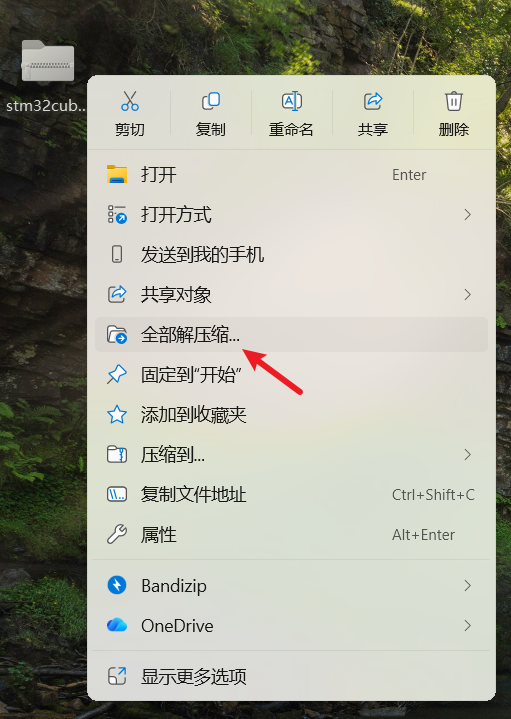
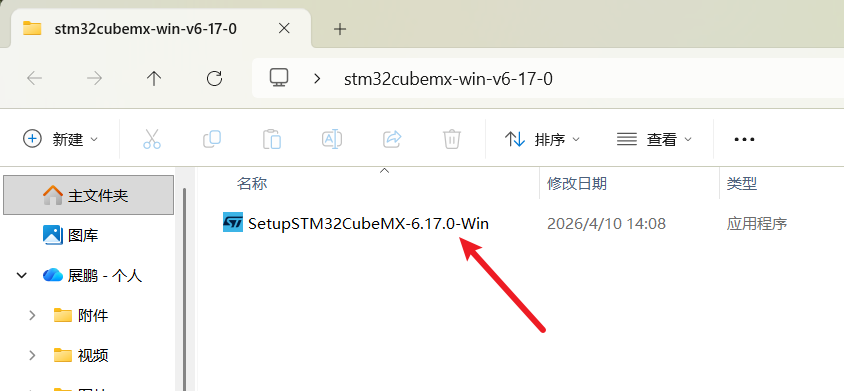
- 1 将下载的压缩包解压
- 2 双击启动安装程序
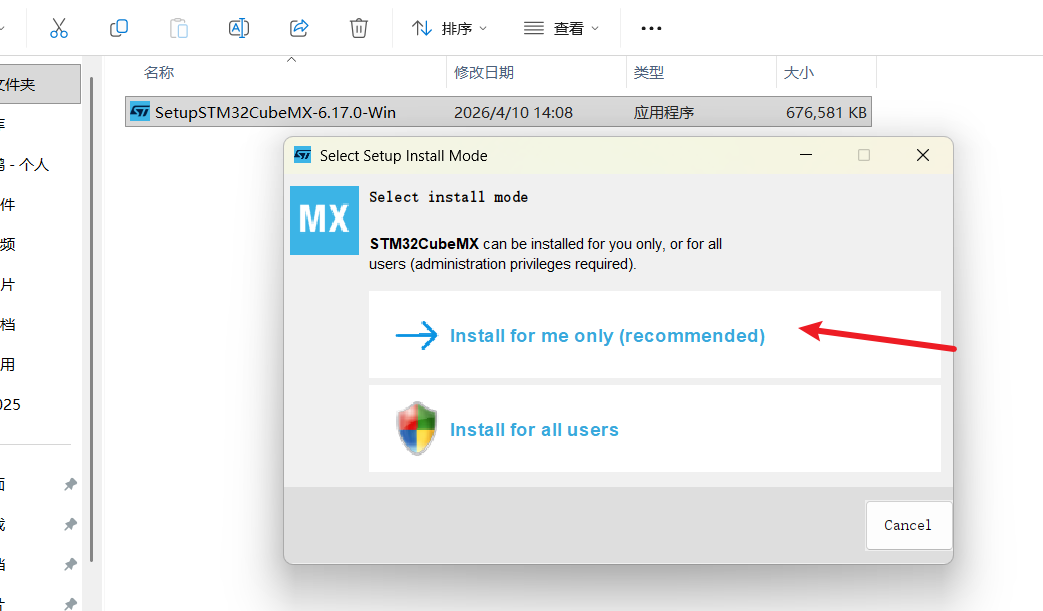
- 3 为当前windows用户安装 (如需为所有windows用户安装,需要以管理员身份运行)
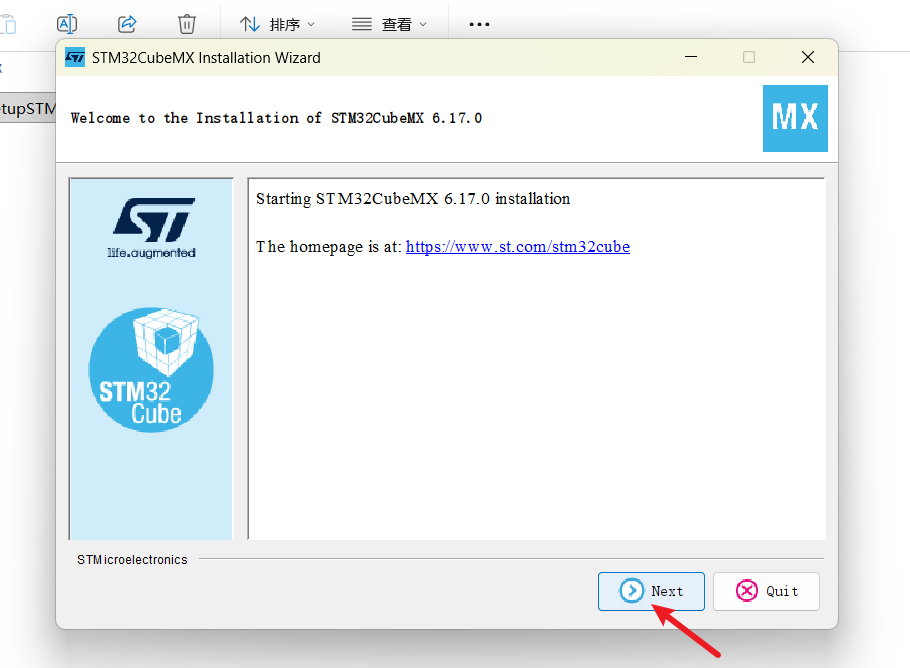
- 4 点击next 下一步
- 5 同意 然后下一步
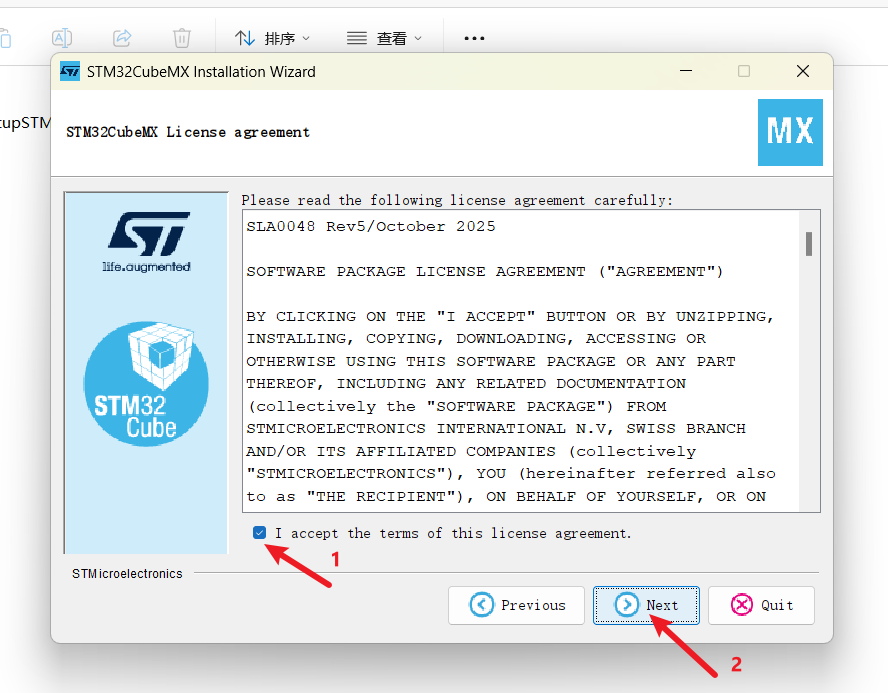
- 6 已读 然后下一步
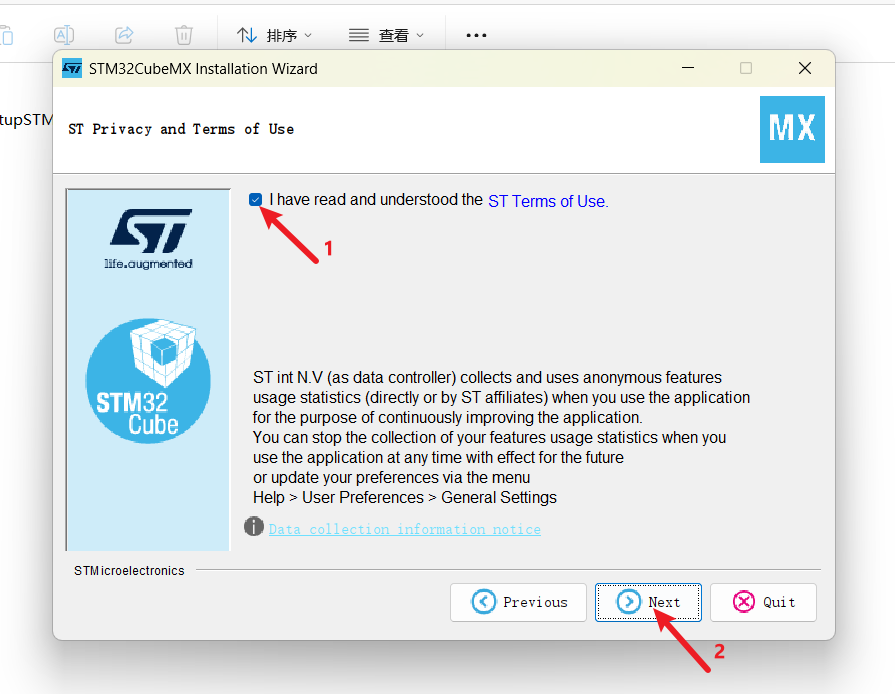
- 7 下一步
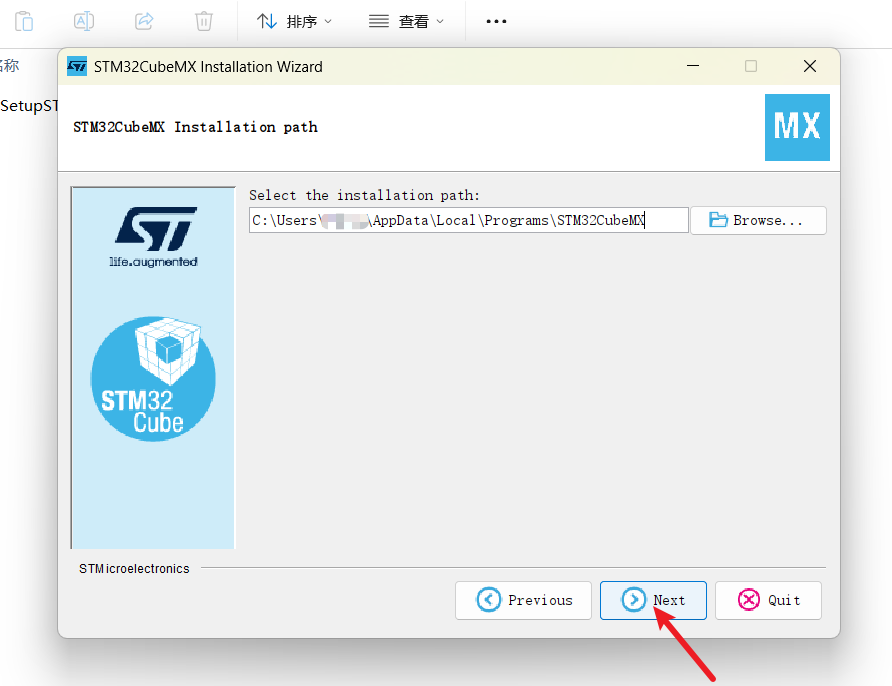
如果选择安装在D盘,安装路径不能有中文,否则会出BUG
- 8 确定安装位置
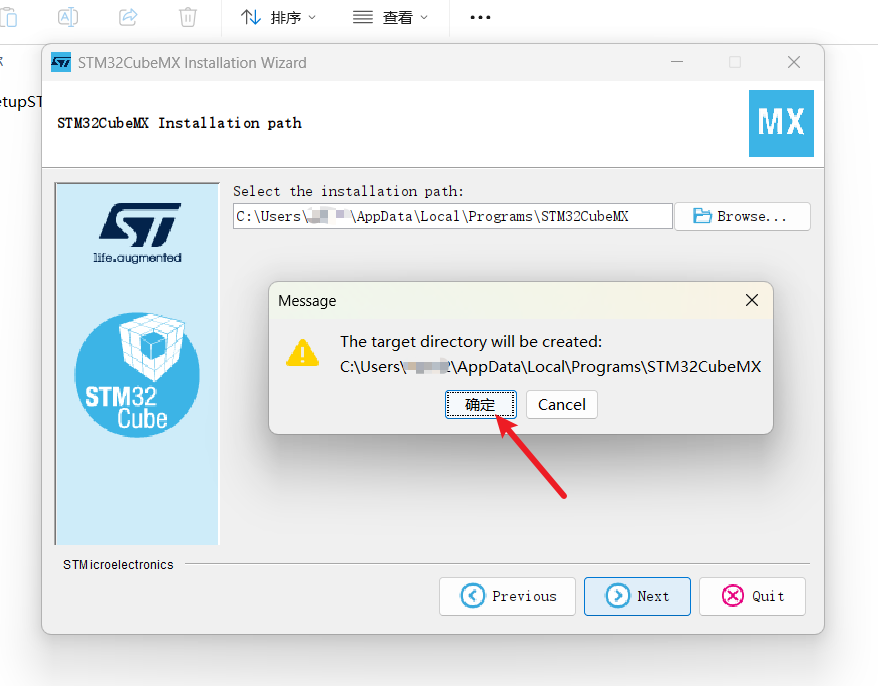
- 9 选择为当前用户安装 然后下一步
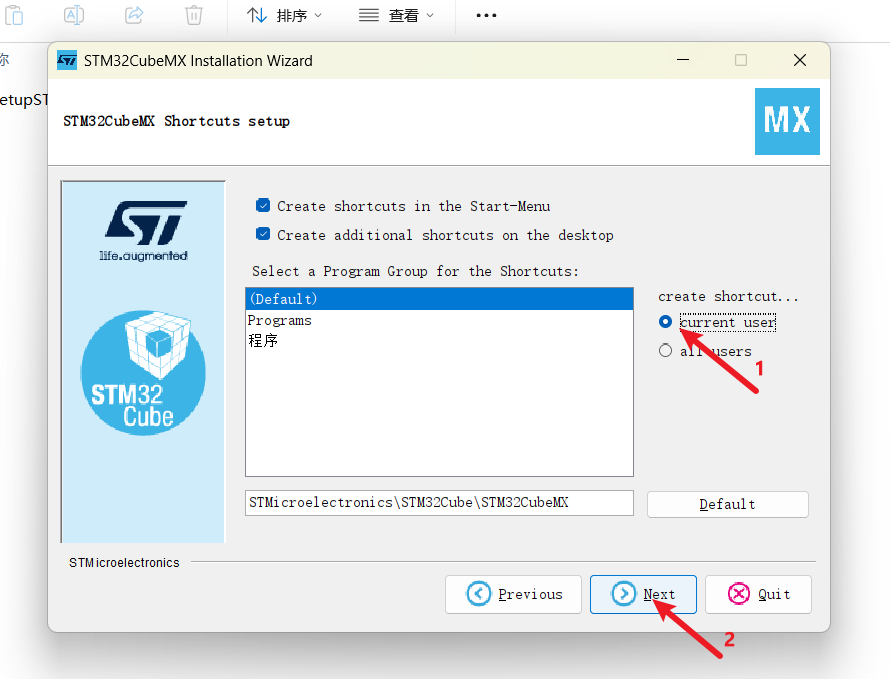
- 10 等待安装完成 然后点击下一步
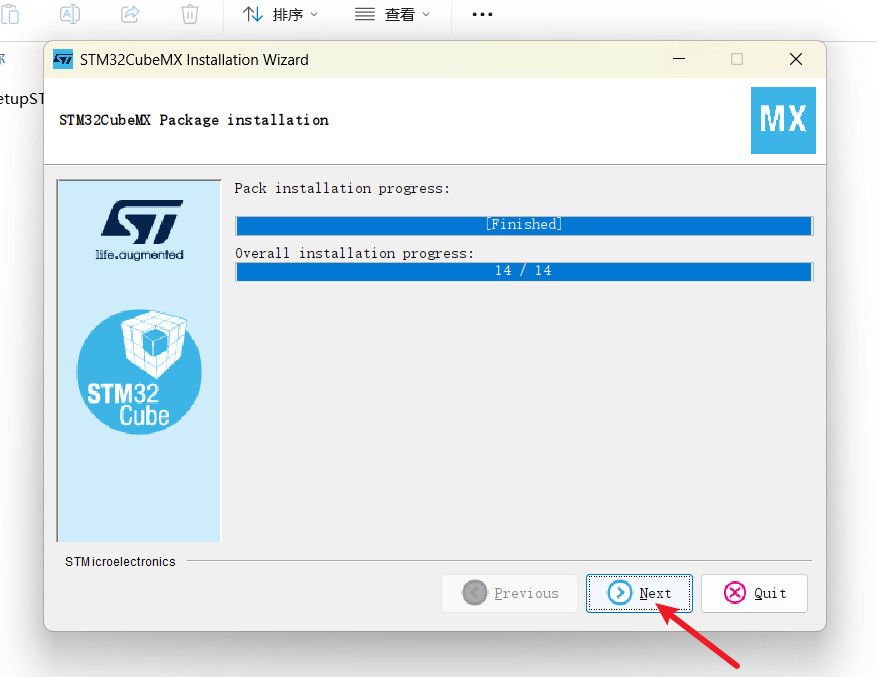
- 11 点击安装完成
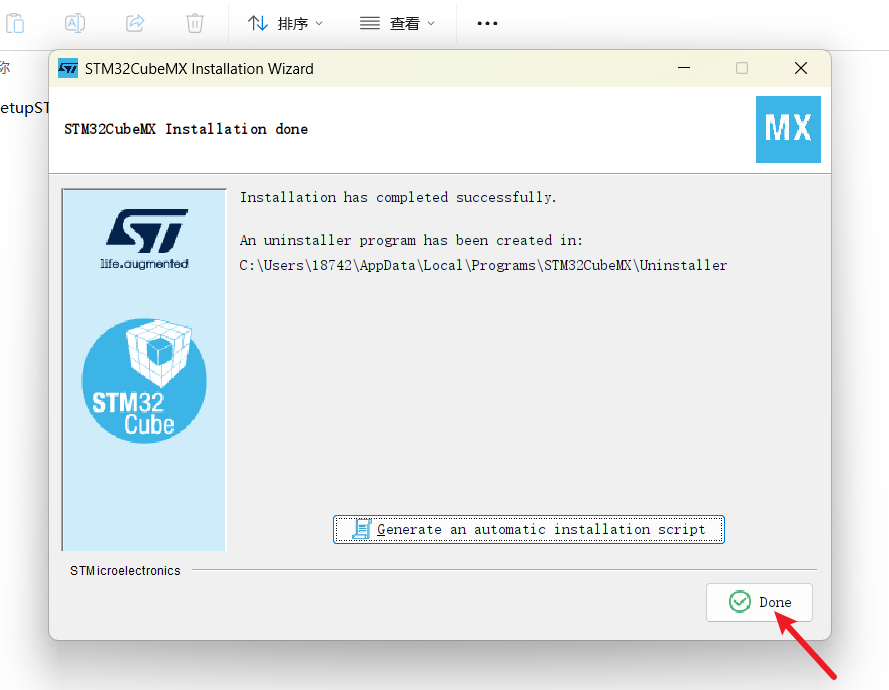
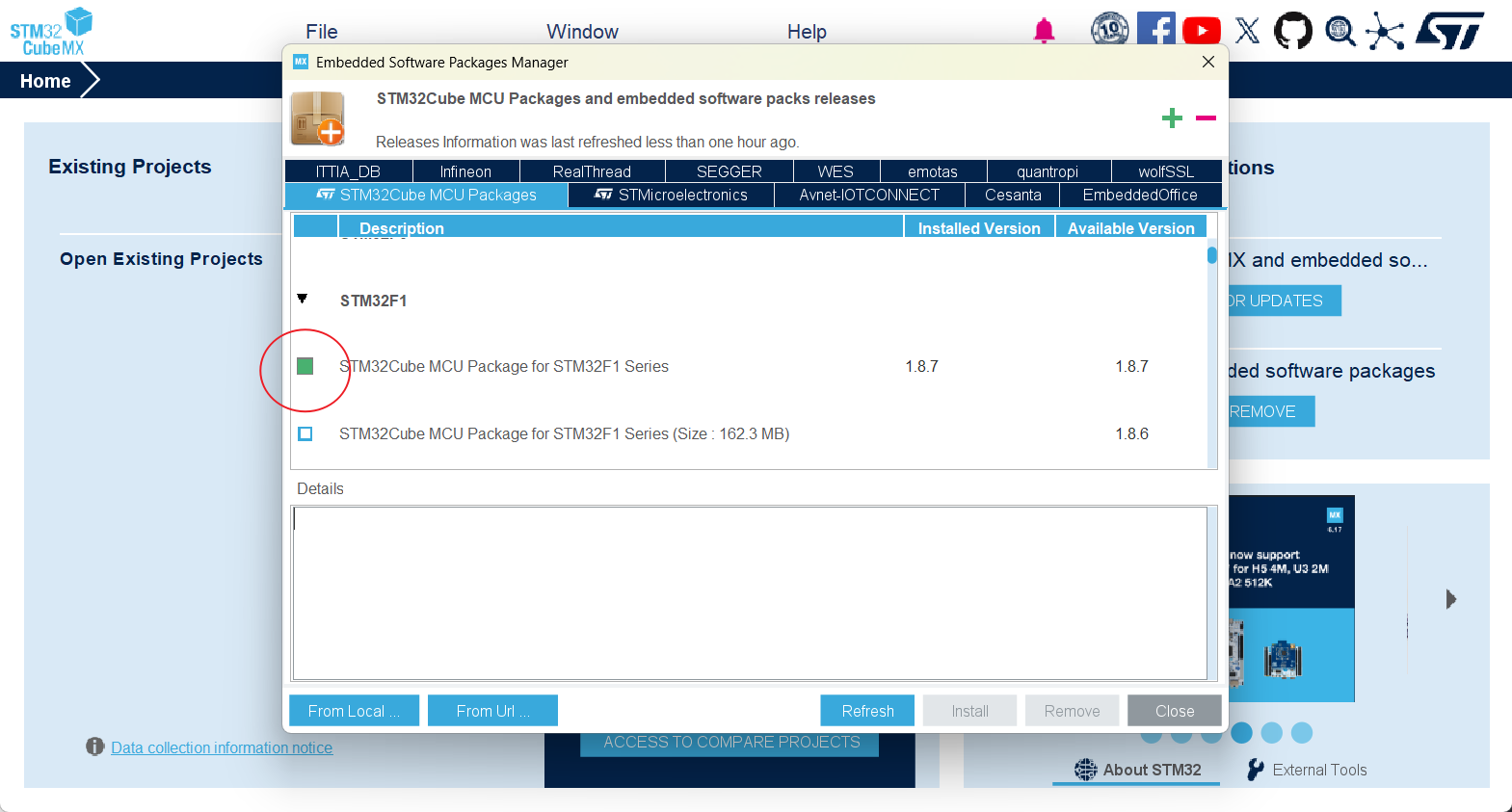
2 ✌️安装STM32CubeF1软件包
确保网络连接正常
- 1 双击打开软件
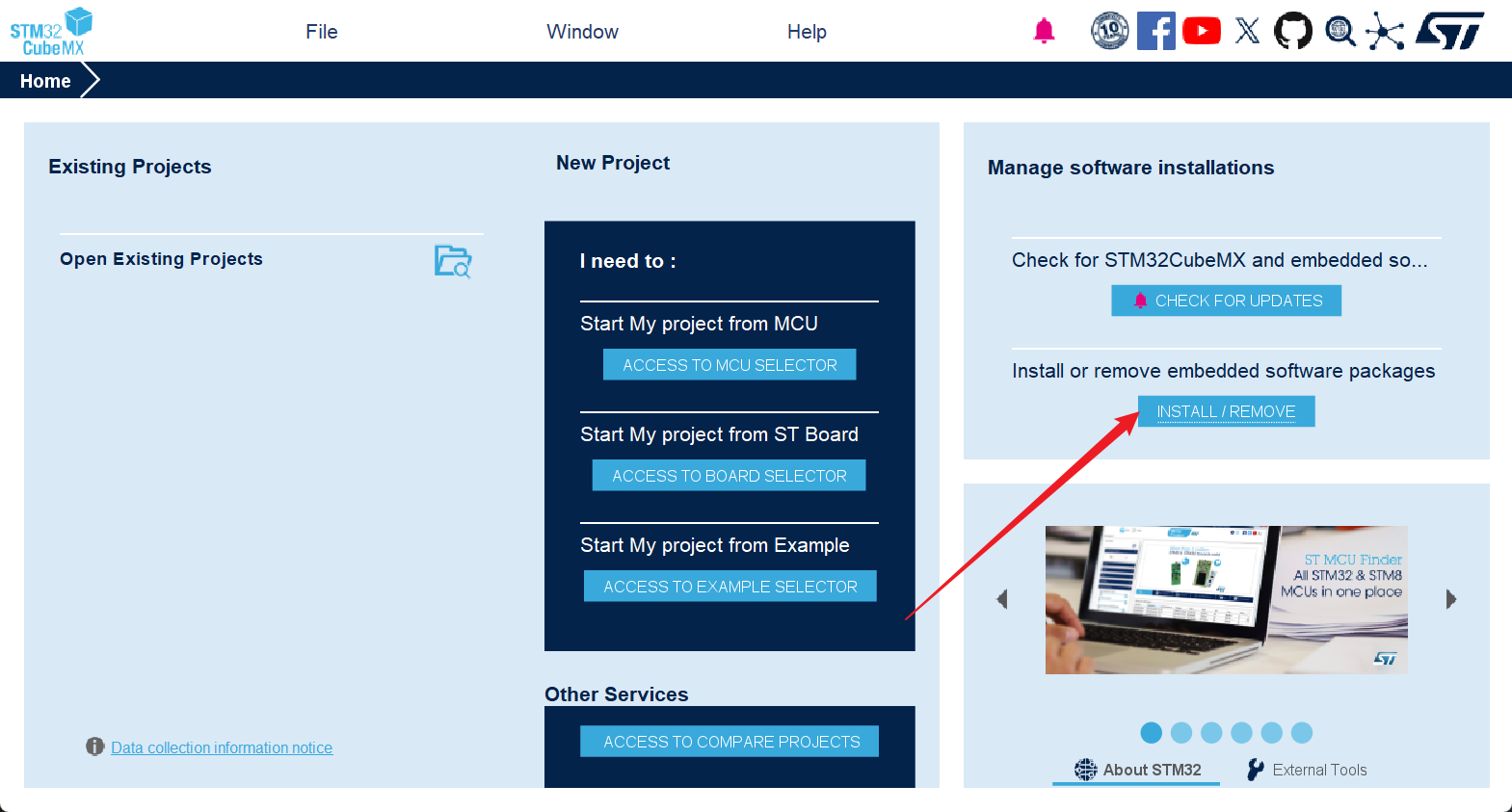
- 2 点击右侧的安装嵌入式软件包
- 3 点击STM32F1旁边的下拉小三角
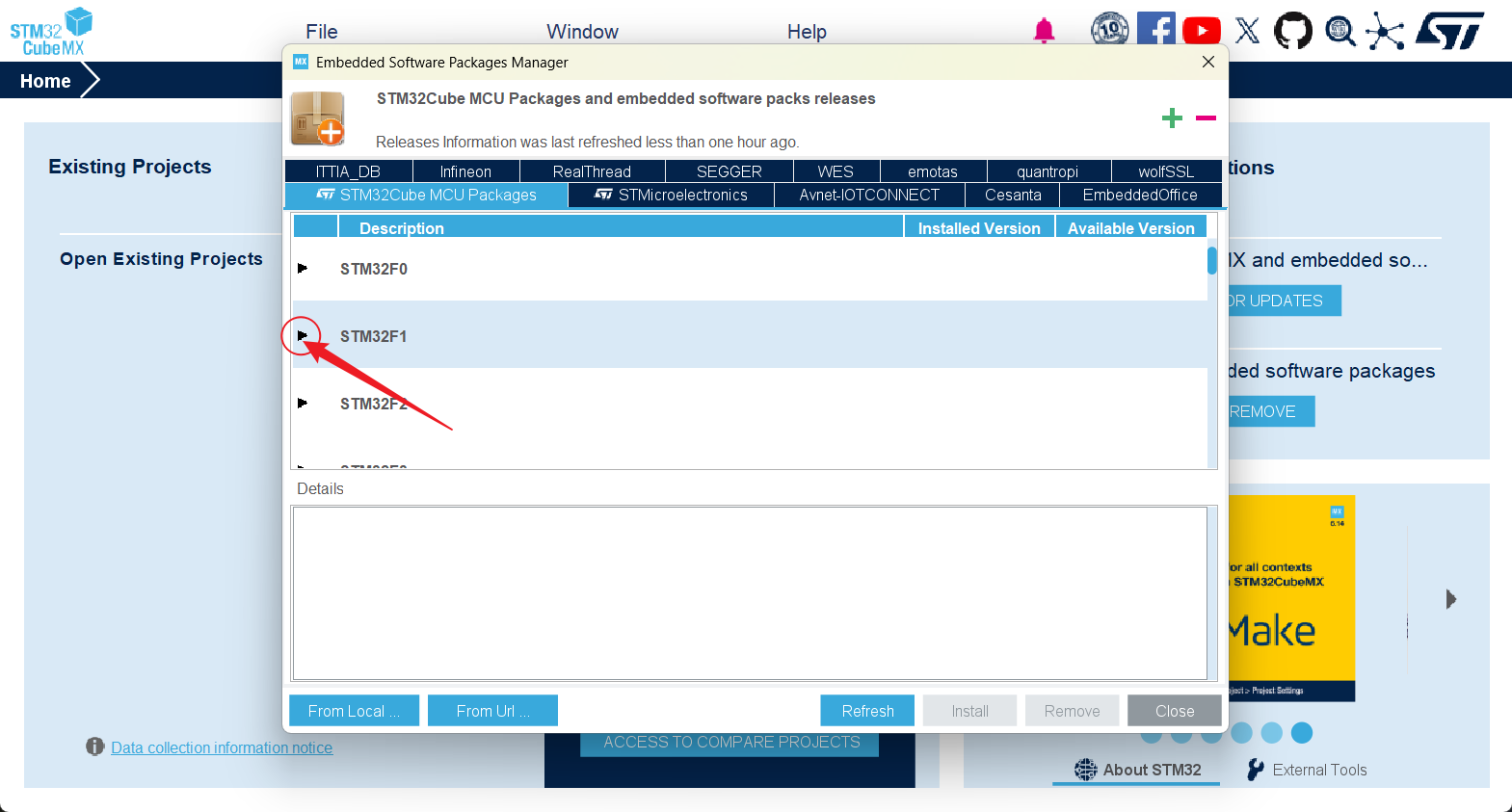
- 4 选择第一个最新版本 然后点击install安装
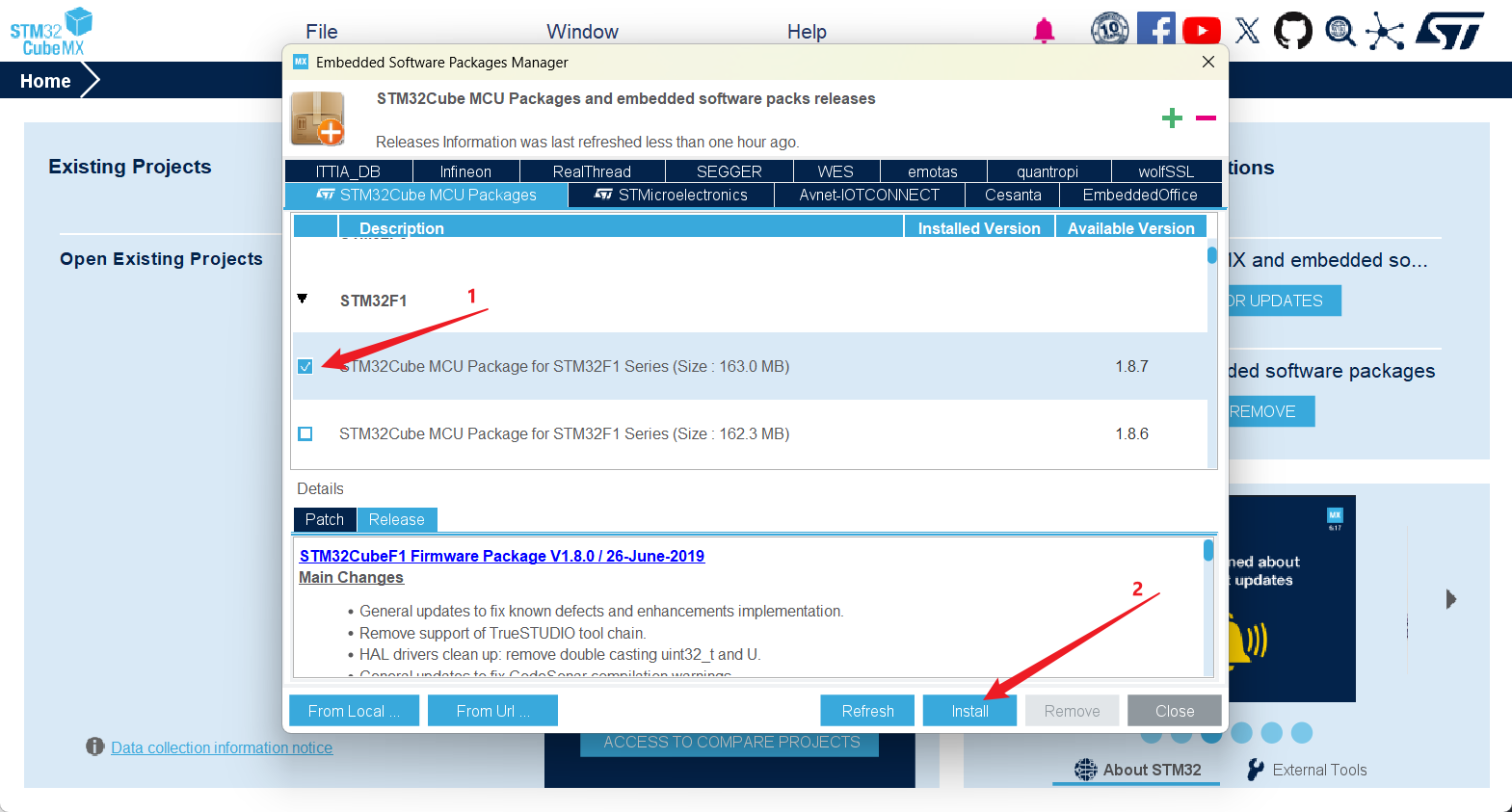
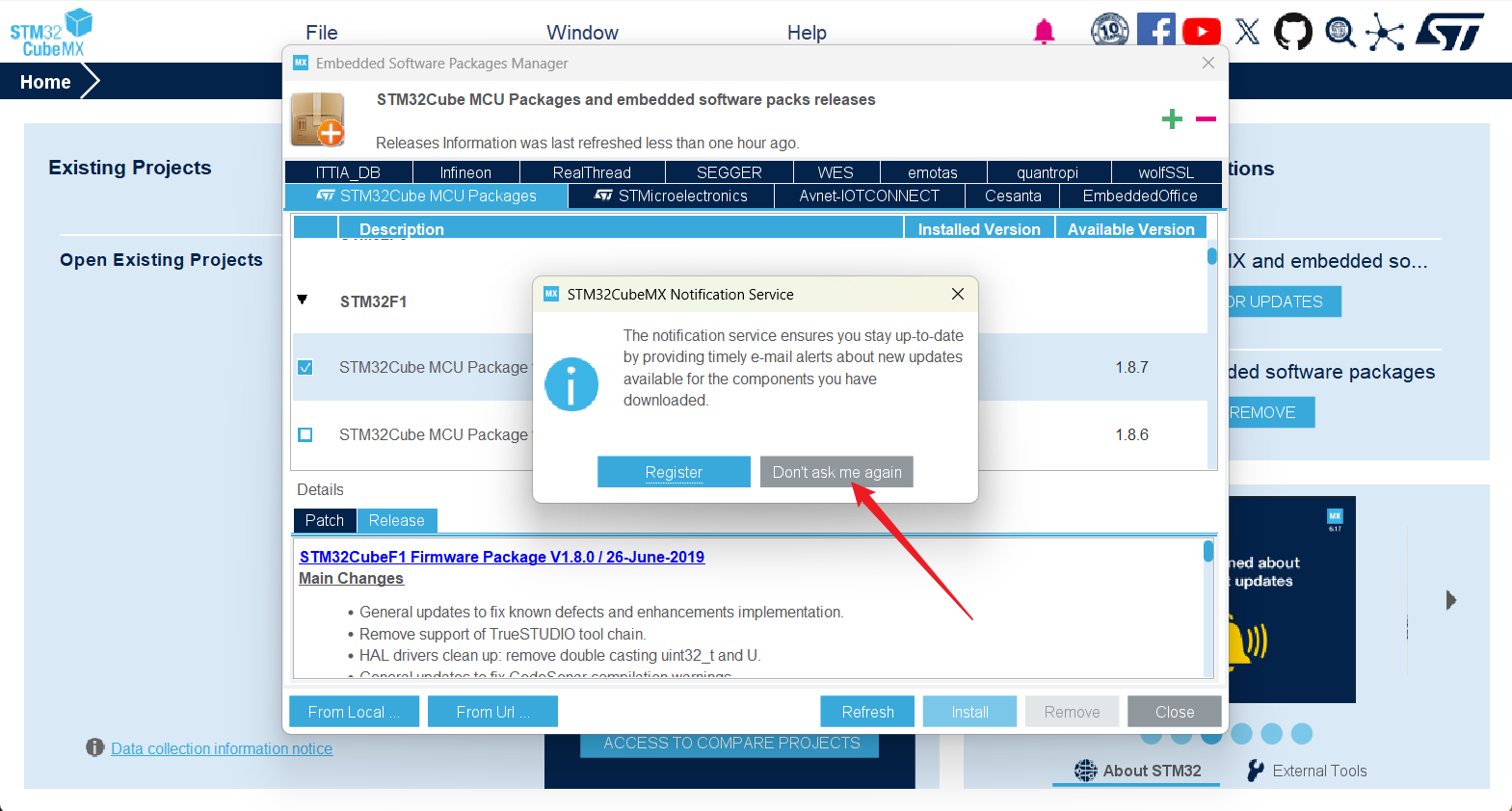
- 5 关闭服务提示弹窗
- 6 同意
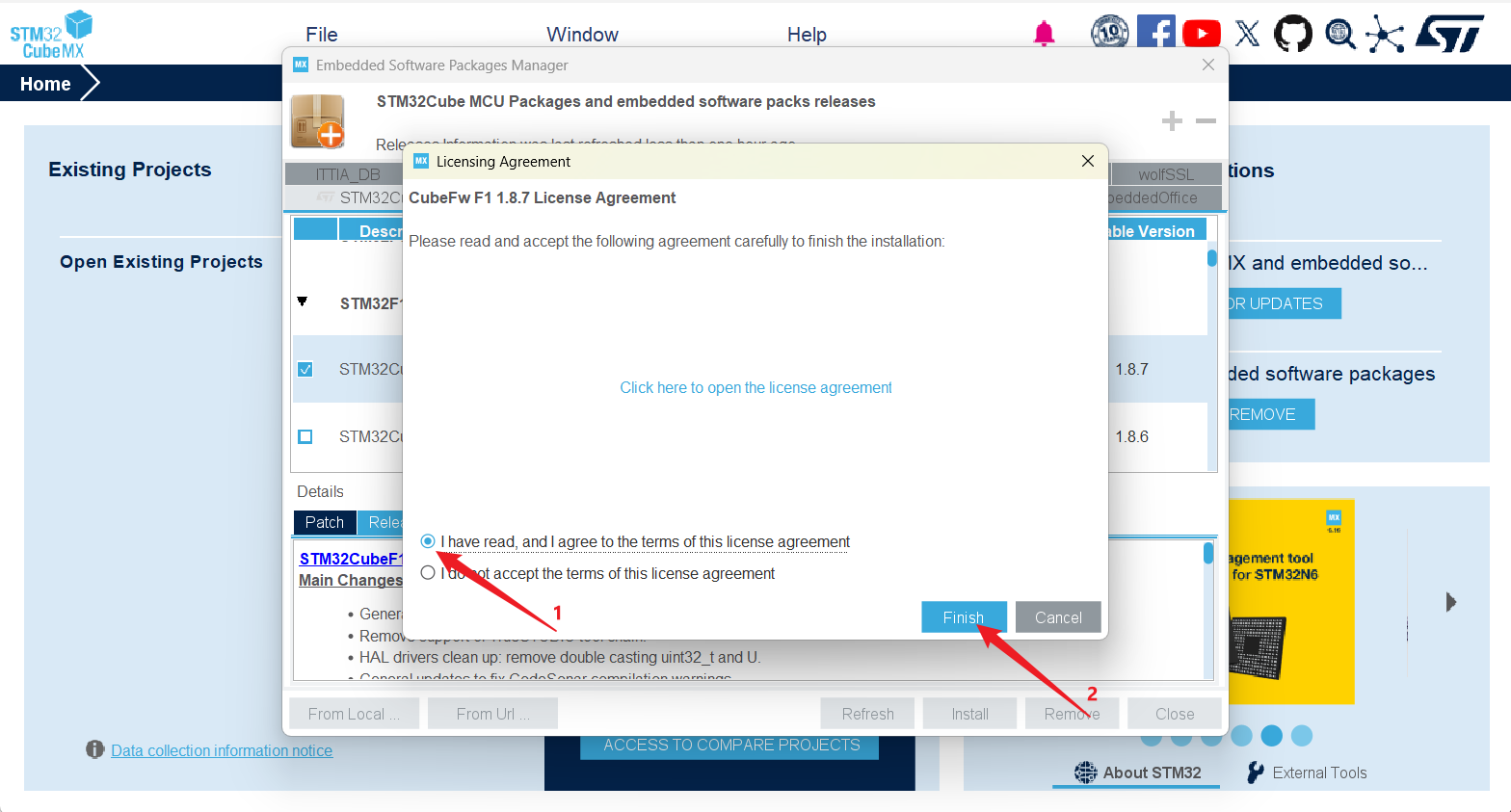
- 7 左侧款显示为绿色 即安装成功
3 👌安装MDK(keil MDK-ARM)开发工具
百度网盘链接: https://pan.baidu.com/s/5OvDGsupFXOi3dOu8qbXd4g
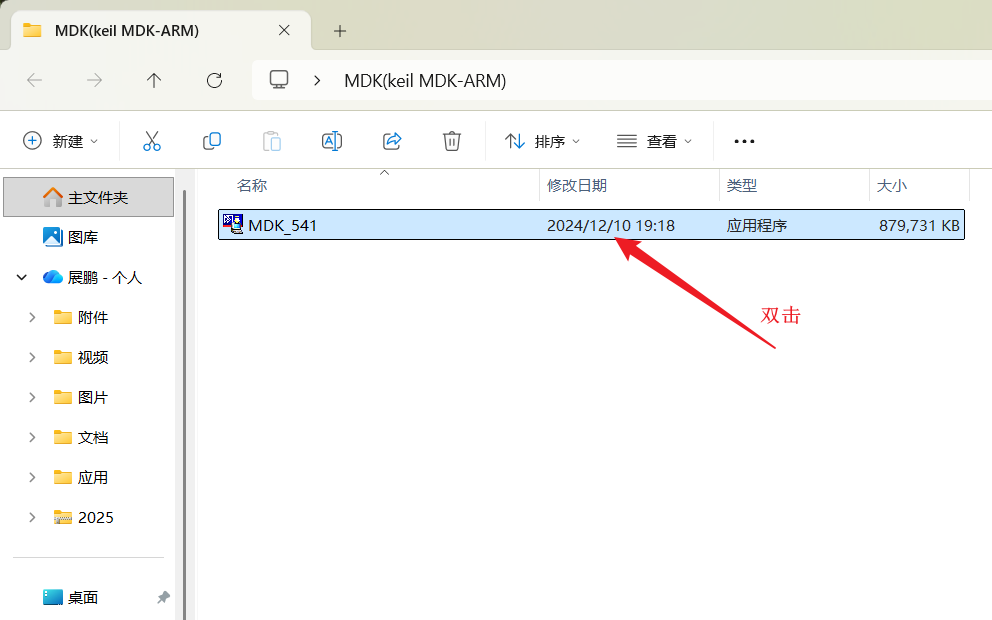
- 1 将下载后的文件双击运行
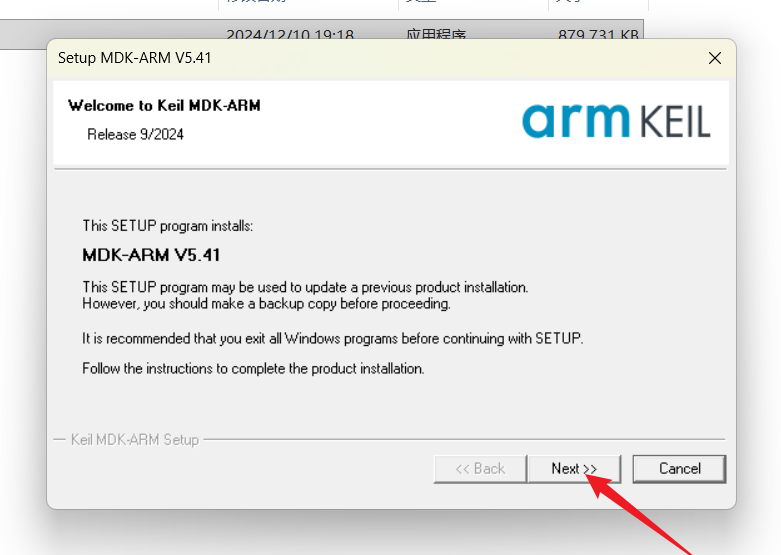
- 2 点击next下一步
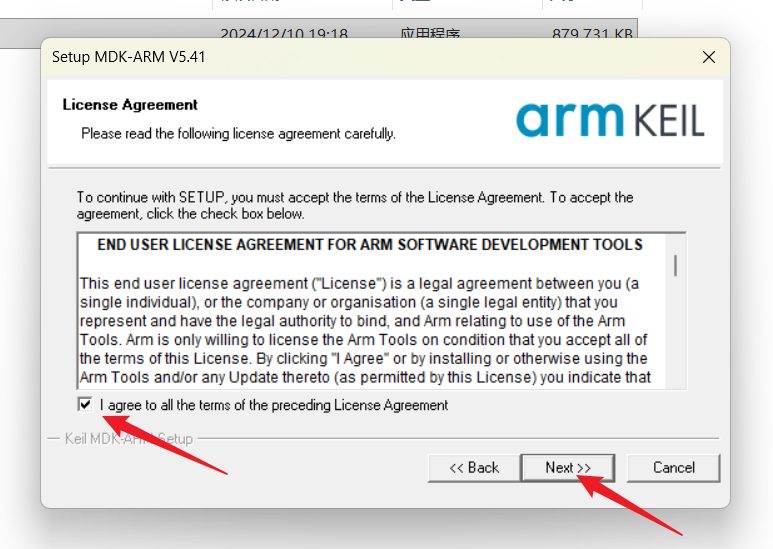
- 3 同意 然后下一步
- 4 下一步
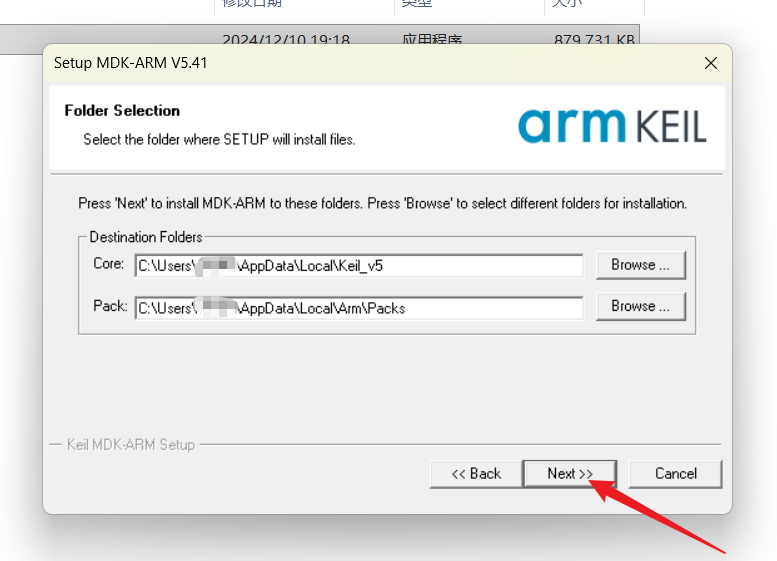
如果选择安装在D盘,安装路径不能有中文,否则会出BUG
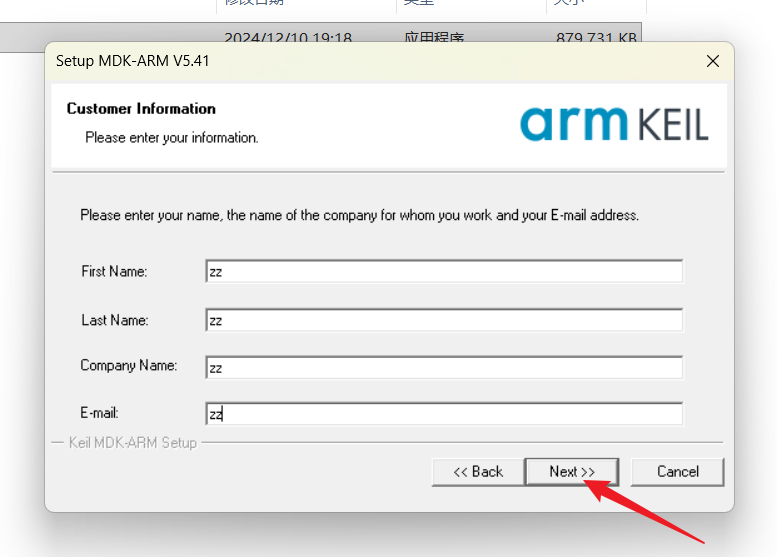
- 4 这里可任意填写信息 然后next进行安装
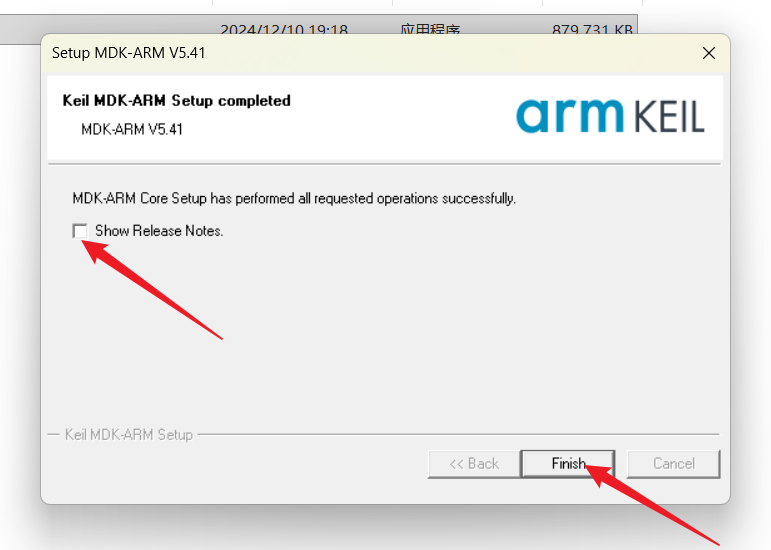
- 5 安装安装完成
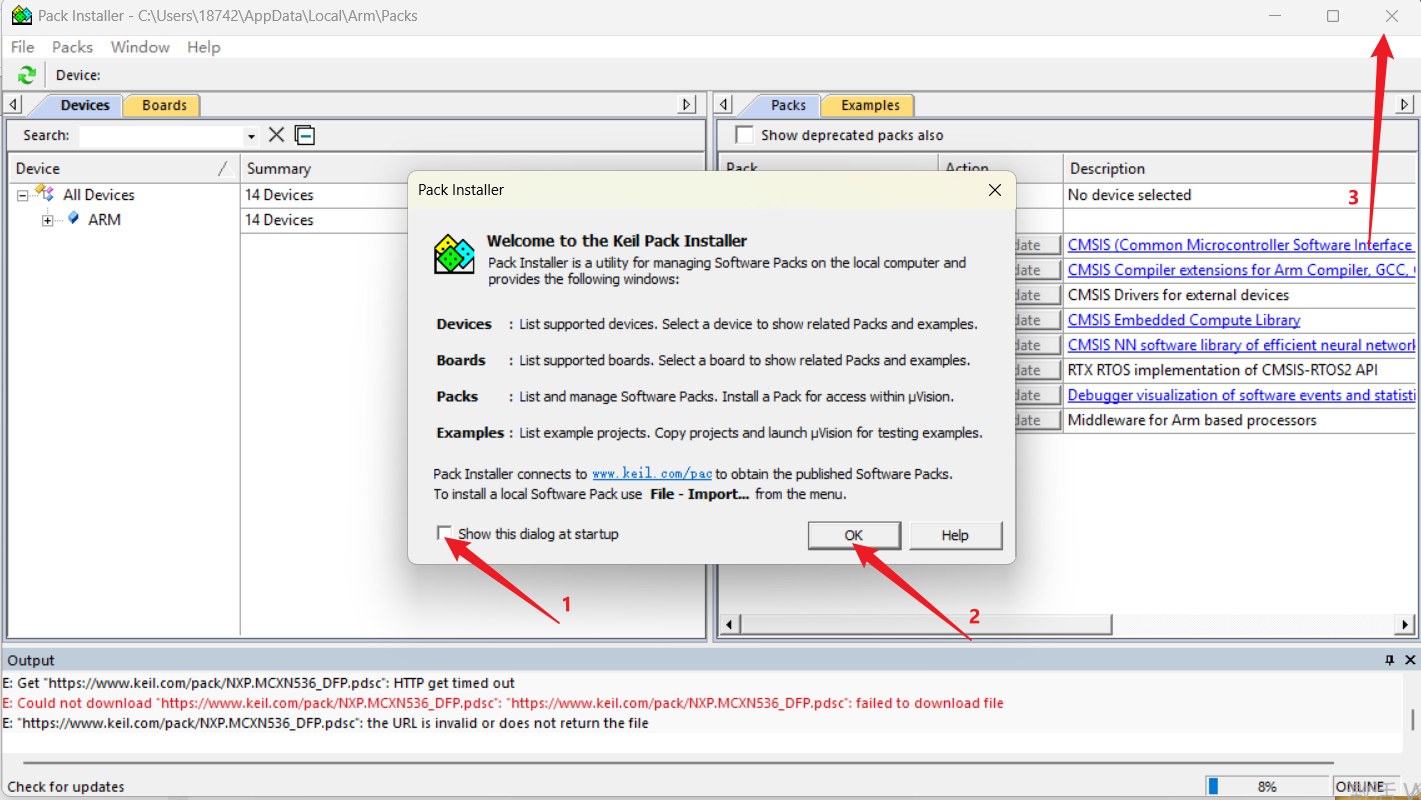
- 5 将弹出来的DFP包安装程序关掉
我们接下来要对MDK软件进行破解
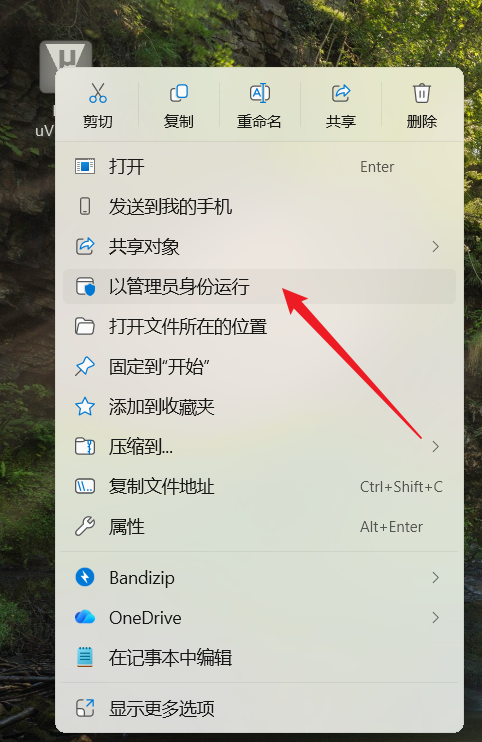
- 6 鼠标右键点击,以管理员身份运行
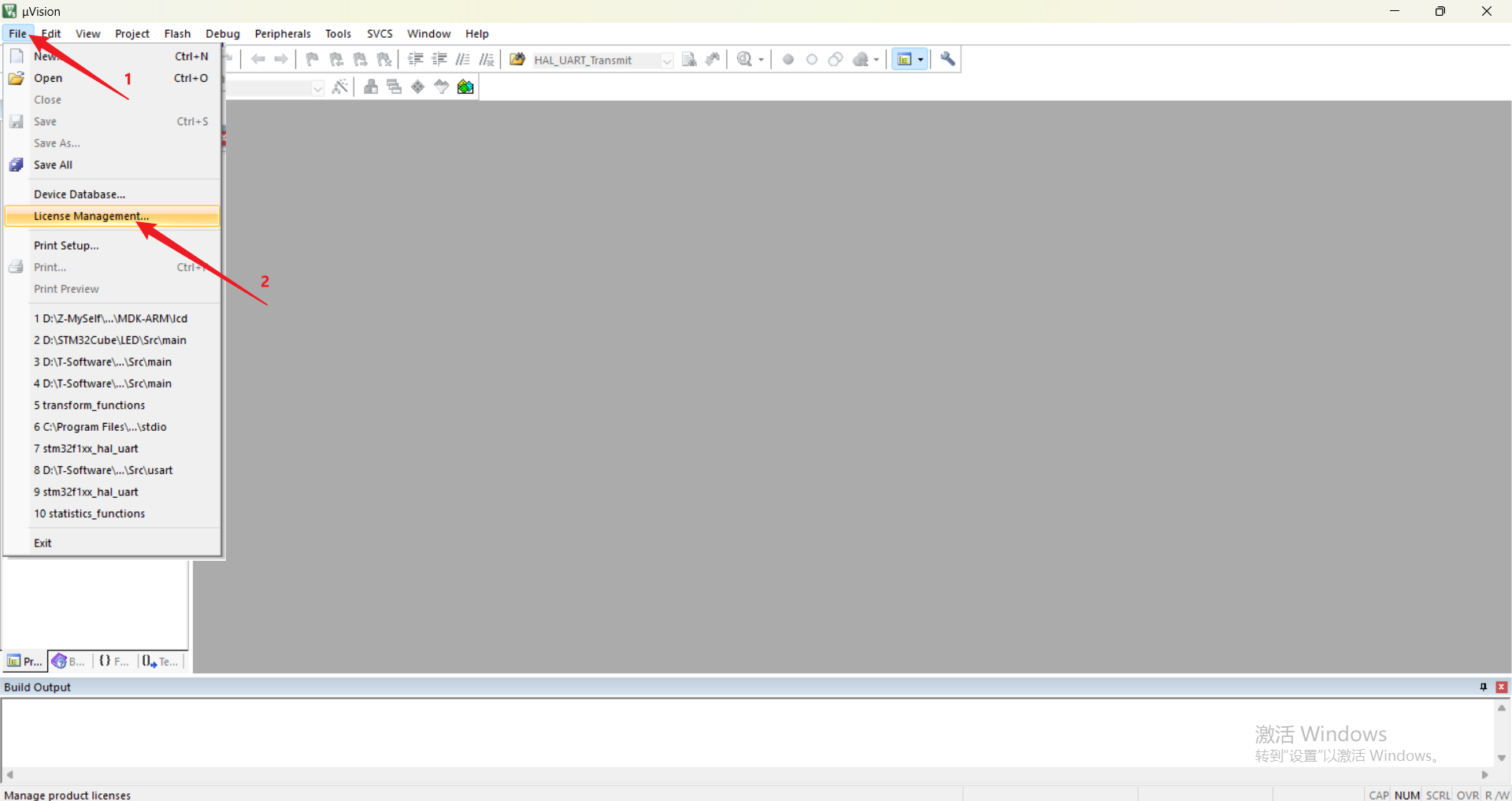
- 7 点击左上角File,点击Licenses Management...
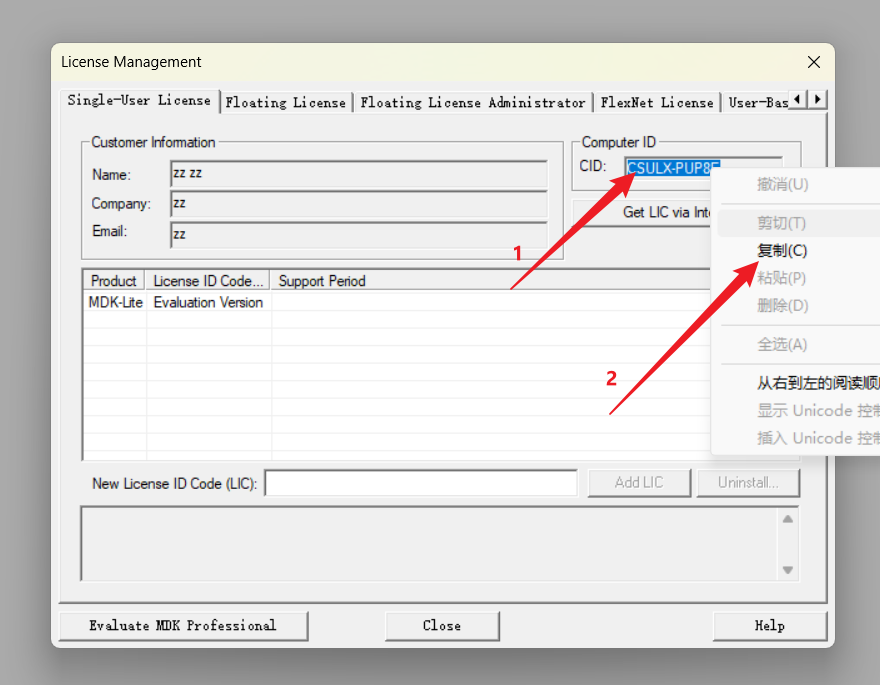
- 8 选中
CID鼠标右键点击 将CID复制下来
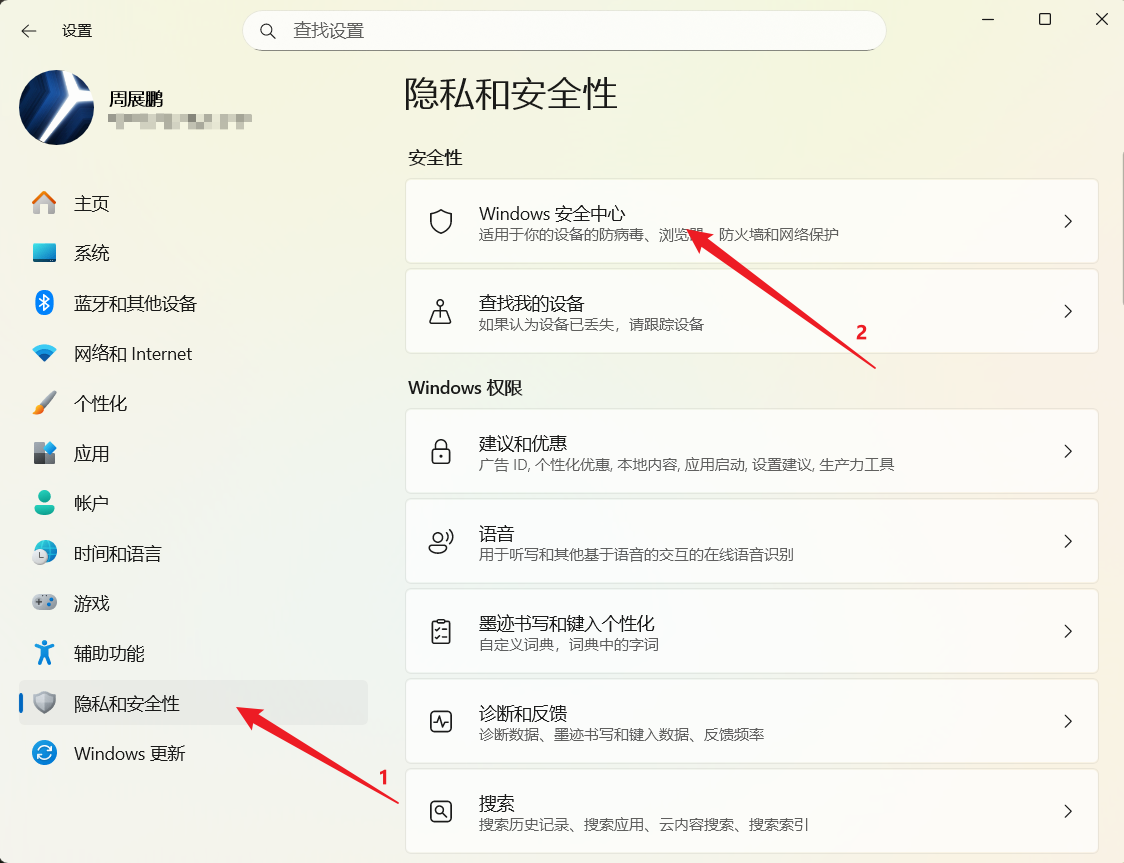
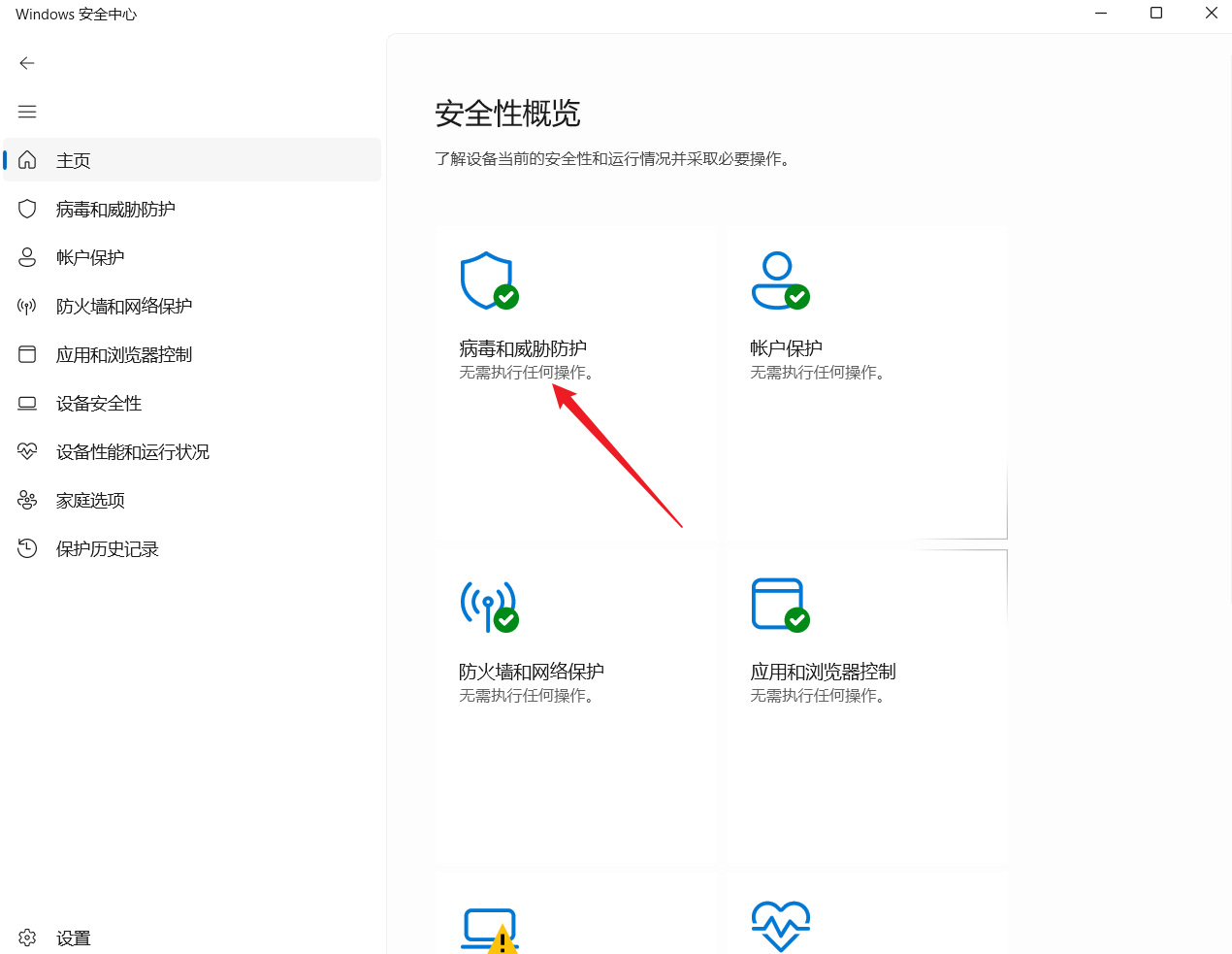
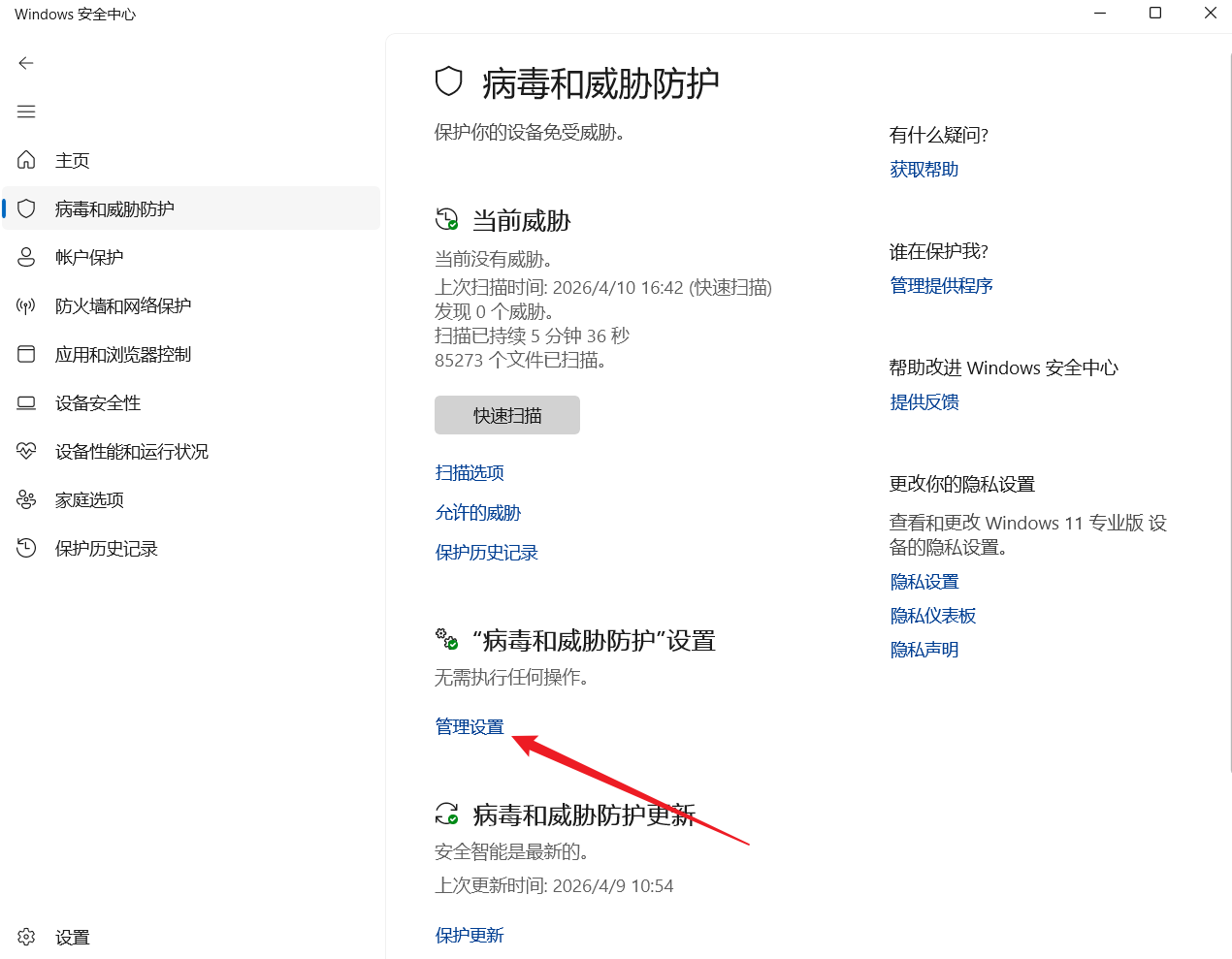
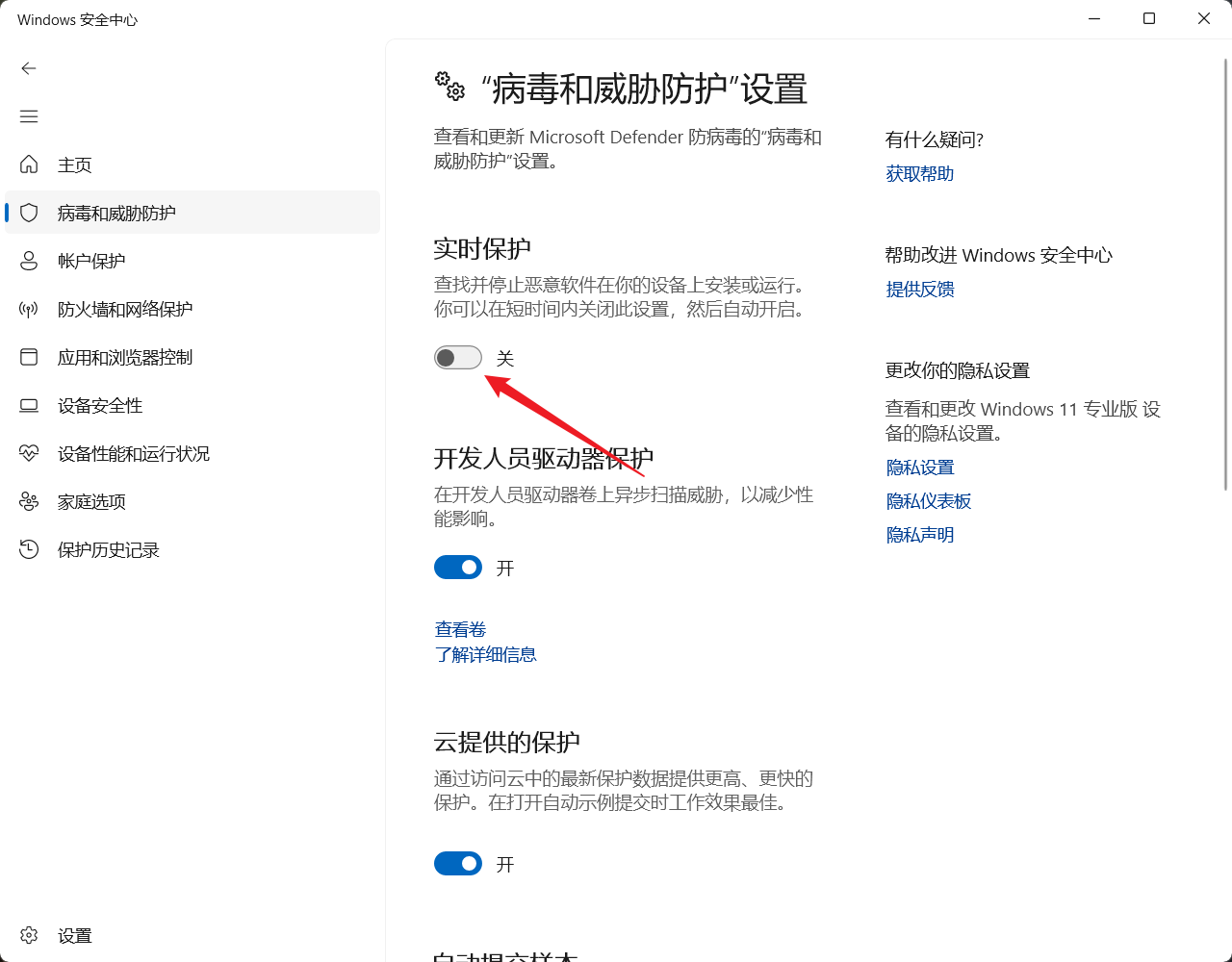
这里要用破解工具keygen,需要先关闭实时保护,不然会把它删掉
- 9 打开电脑
设置,进入安全中心(up的是win11大家的可能有)所不同
- 10 点击 病毒和威胁防护
- 11 点击 管理设置
- 12 将实时保护关掉
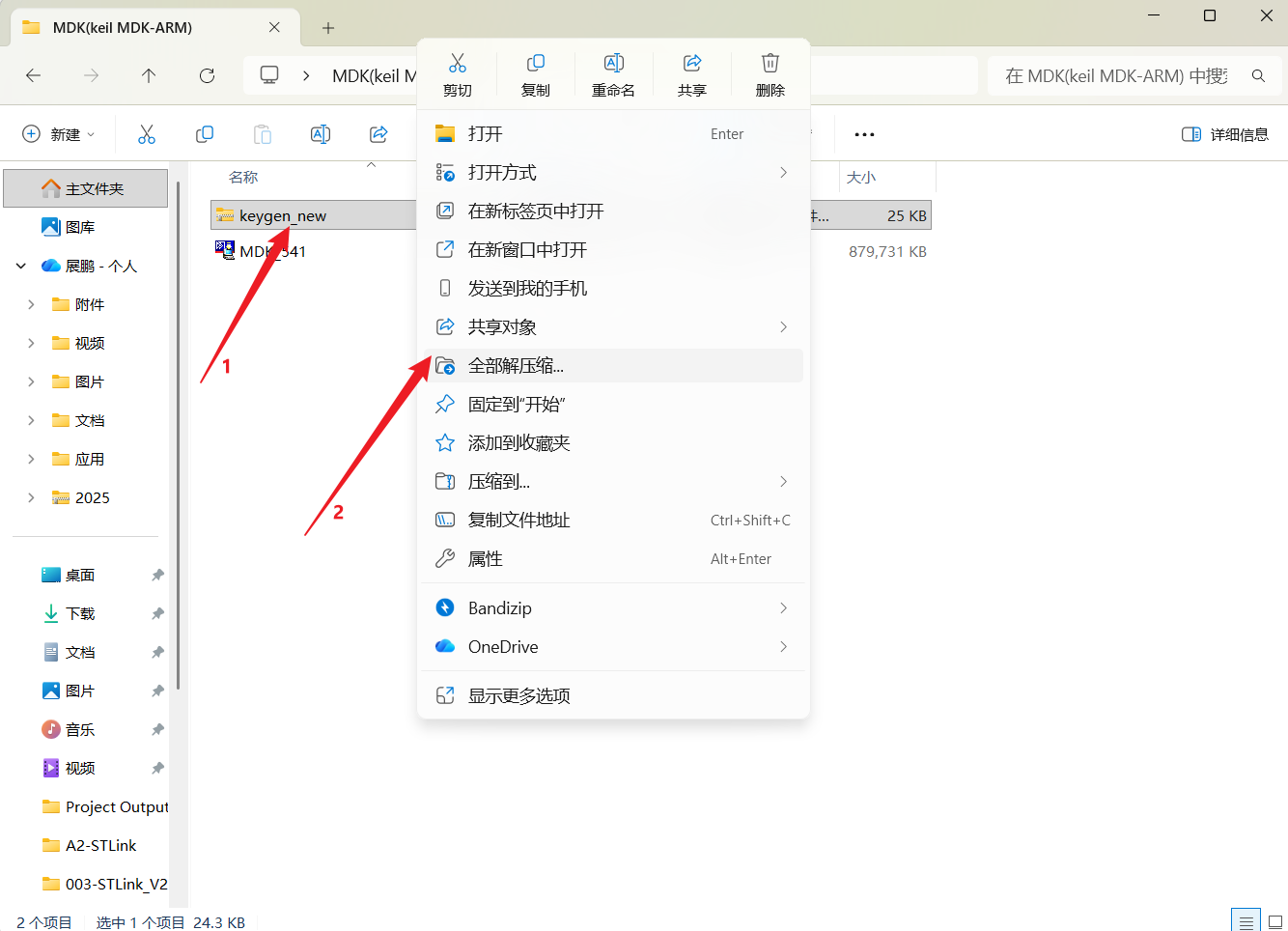
- 12 将破解工具解压缩
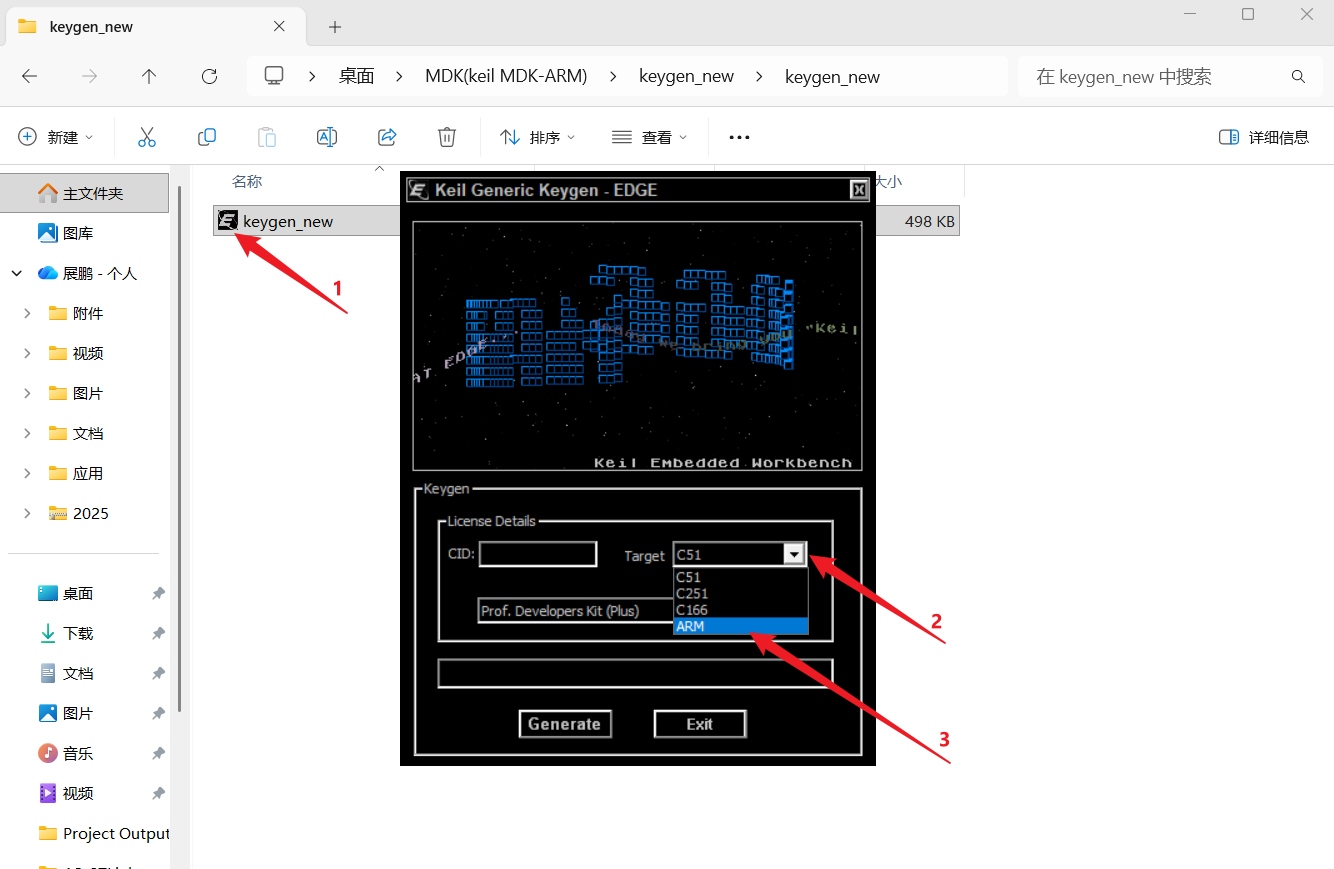
- 13 双击破解工具 选择Target为 ARM
- 14 将之前复制的
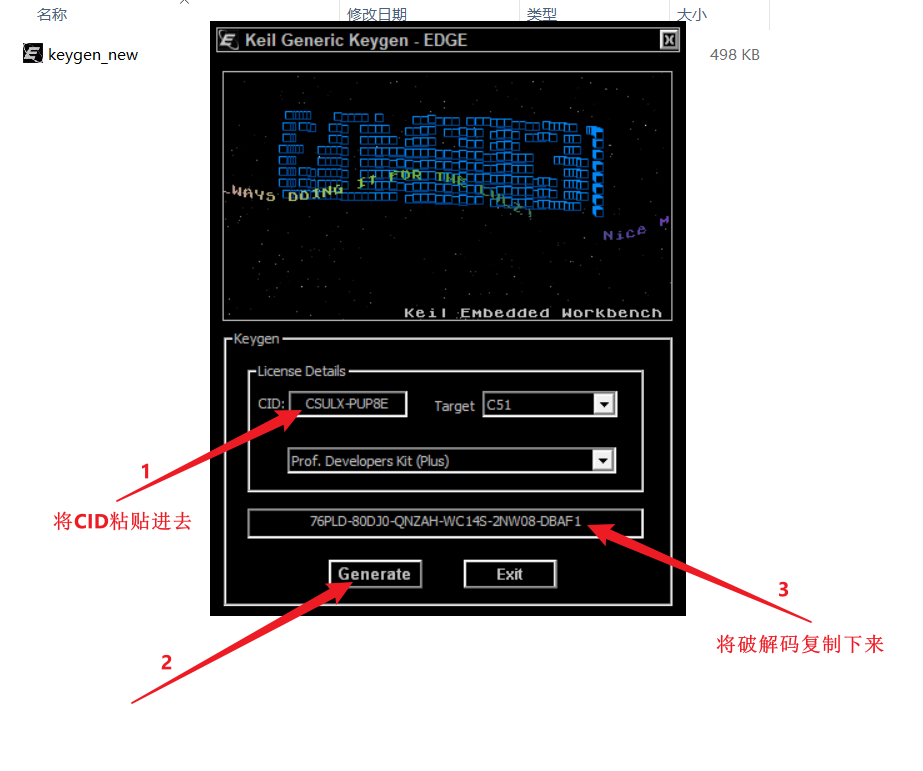
CID粘贴进去,将生成的破解码复制下来
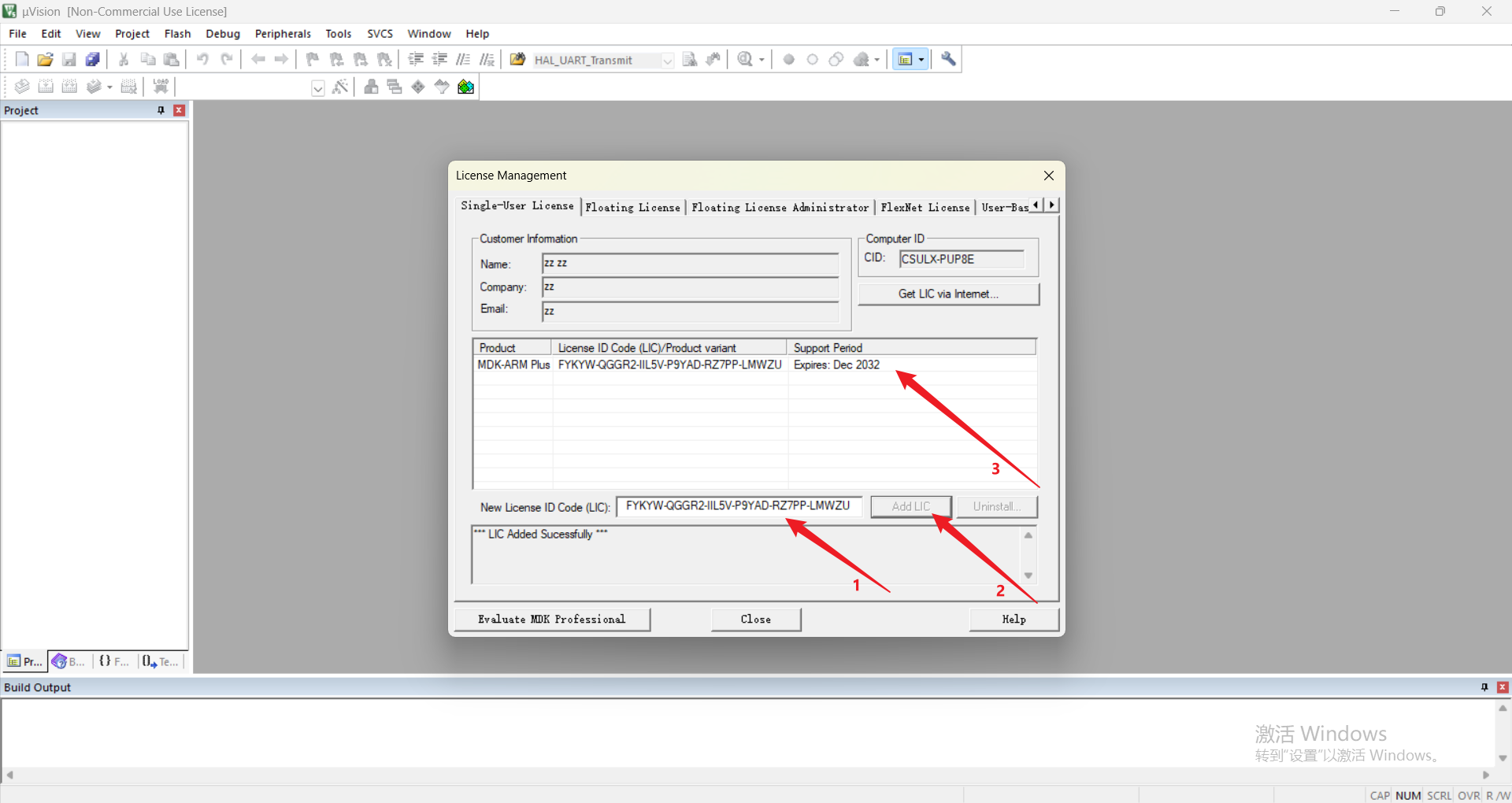
- 15 将生成的破解码粘贴到这里面,点击Add LIC,出现使用时间到2032即破解成功
4 🖖STM32F_DFP芯片支持包
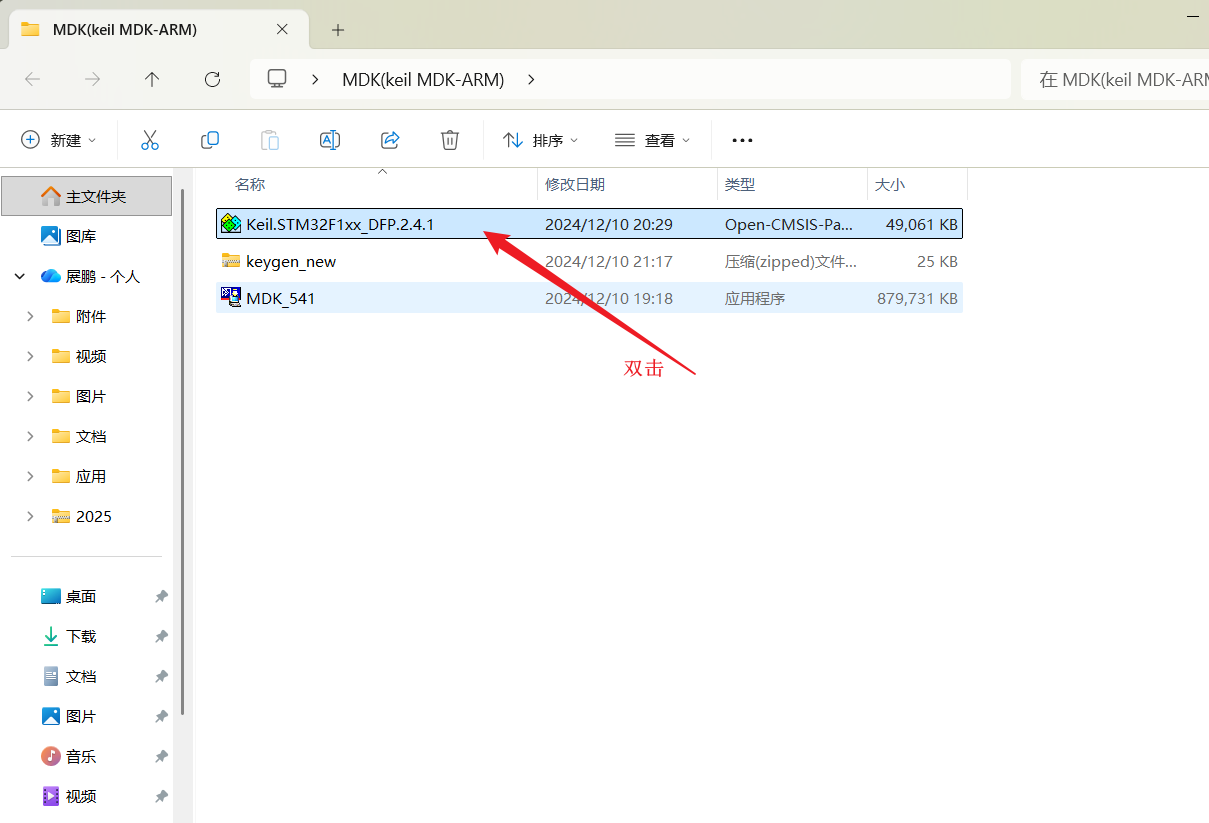
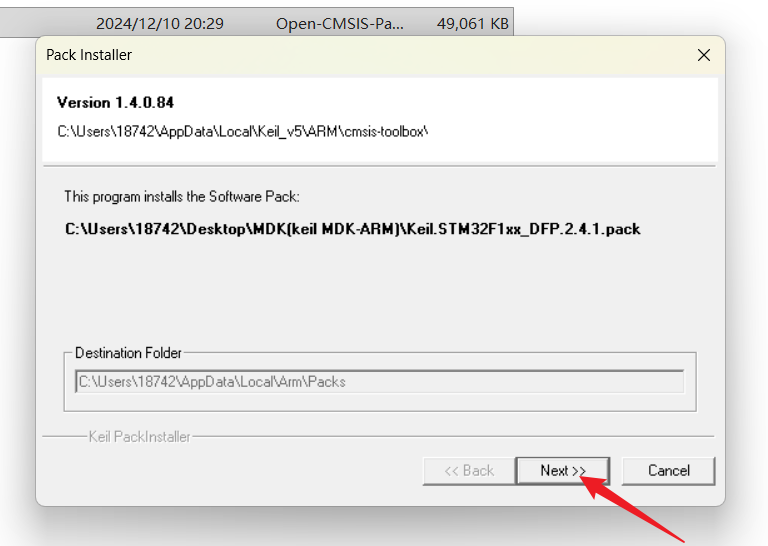
- 1 双击MDK文件夹中的keil.STM32F1xx_DFP安装包
- 2 点击next下一步
- 2 点击完成
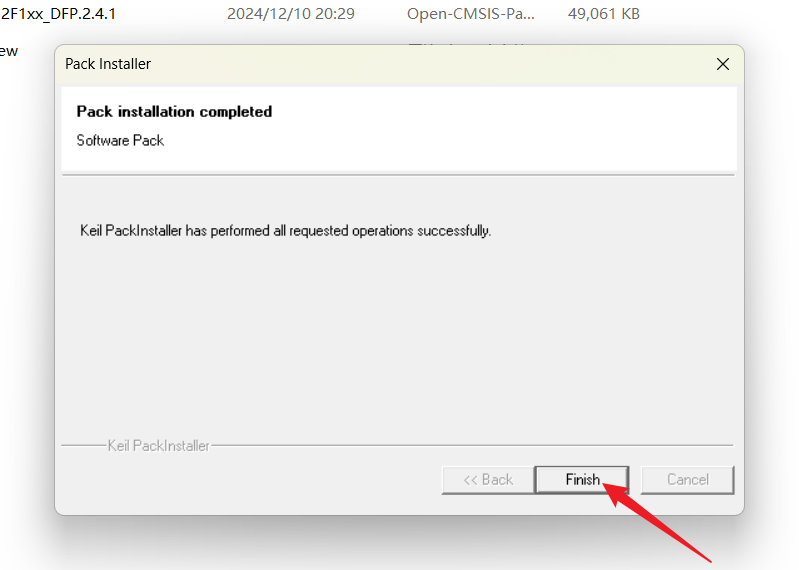
OK!🎉 到这里我们整个环境的搭建就算完成了,可以开始我们的学习了🎉
5 🖐️安装 AC5 编译器 (选装)
从 MDK v5.37 版本开始,Keil 官方就不再把 AC5(Arm Compiler 5) 作为默认编译器预装在安装包中了,只保留 AC6.
一些老工程只支持AC5的编译器, 用AC6会出现编译错误, 大家可以现在装好 也可以以后要用的时候再装.
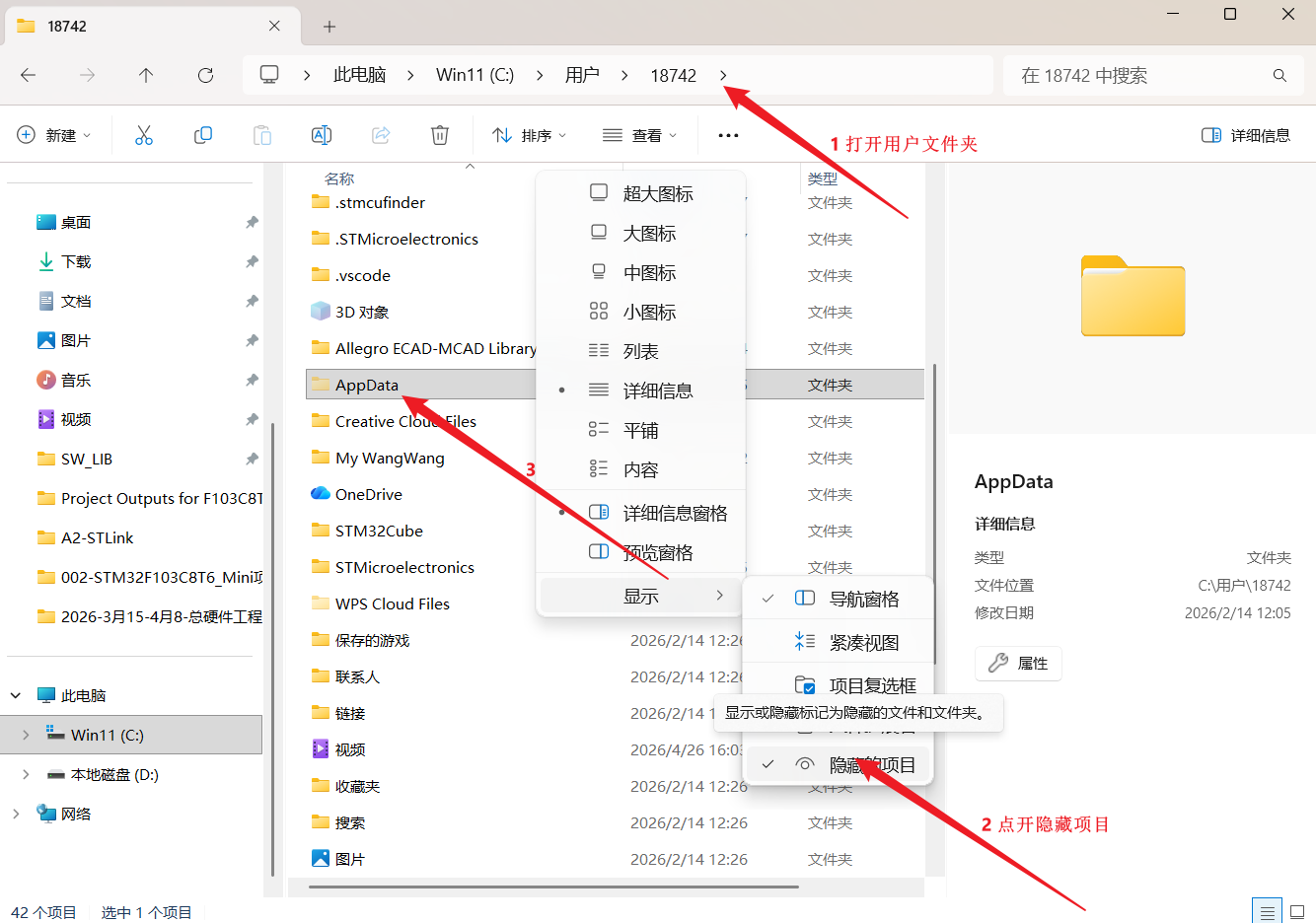
- 1 将下载的ARMCC压缩包解压
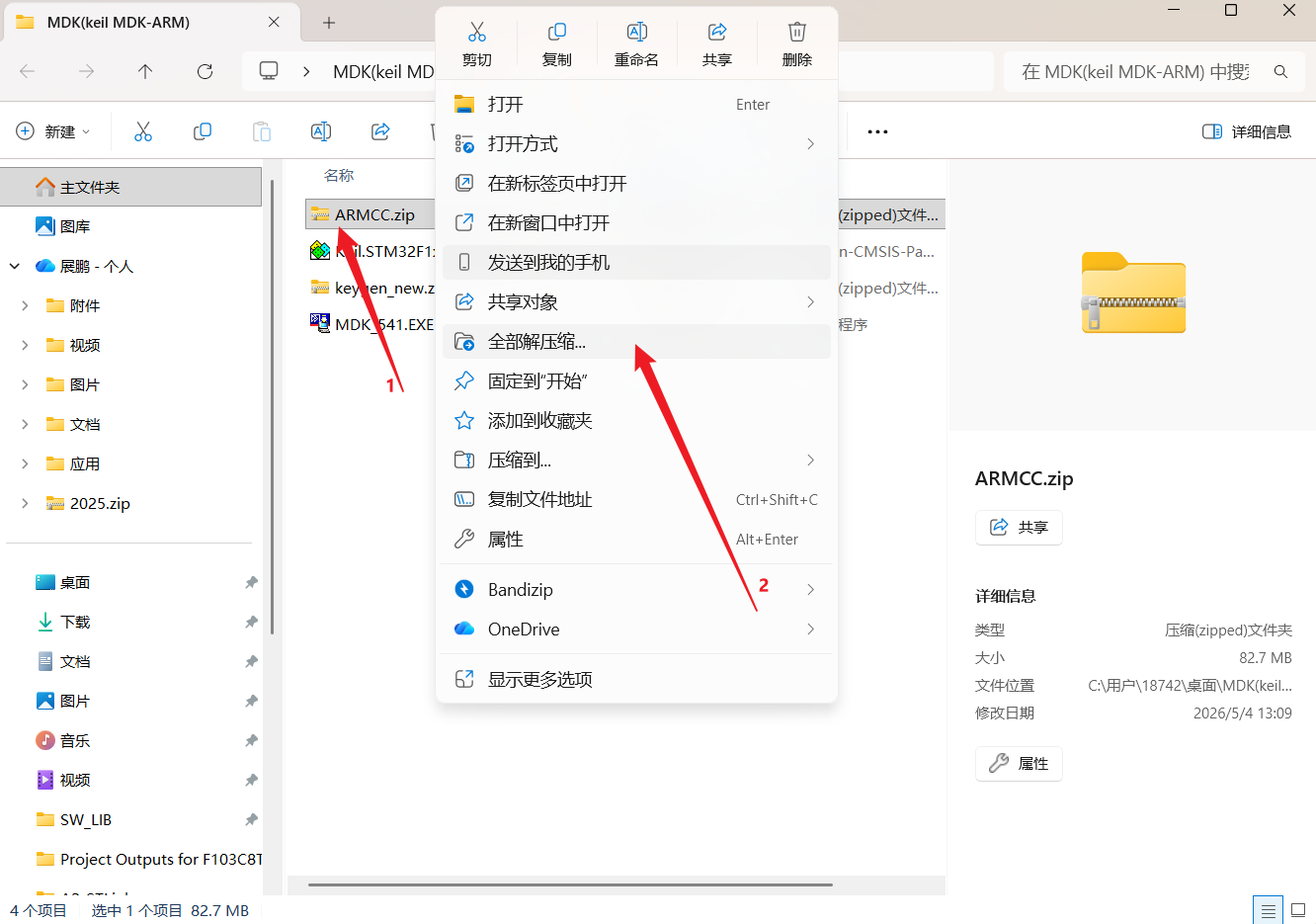
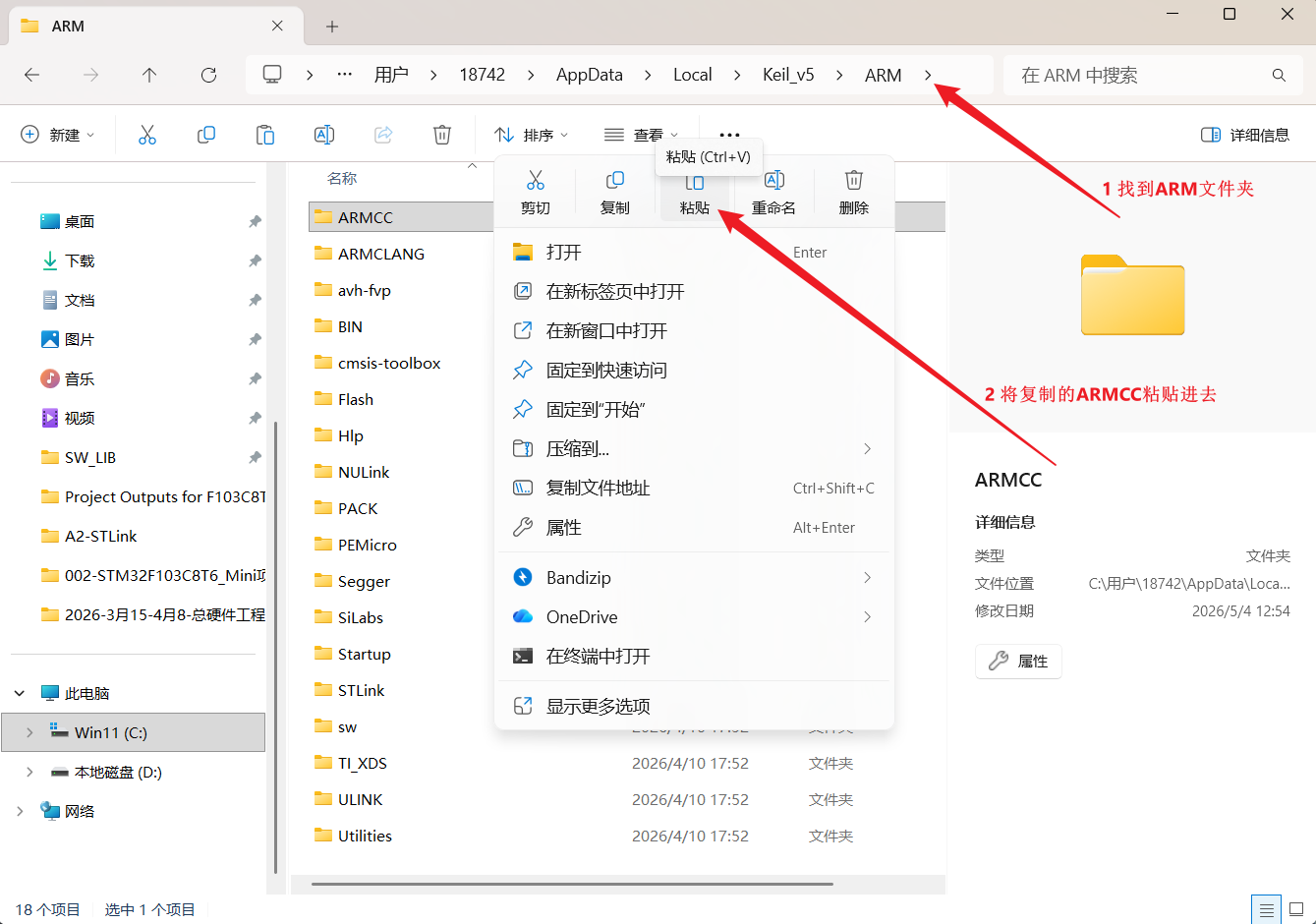
- 2 将ARMCC文件夹复制
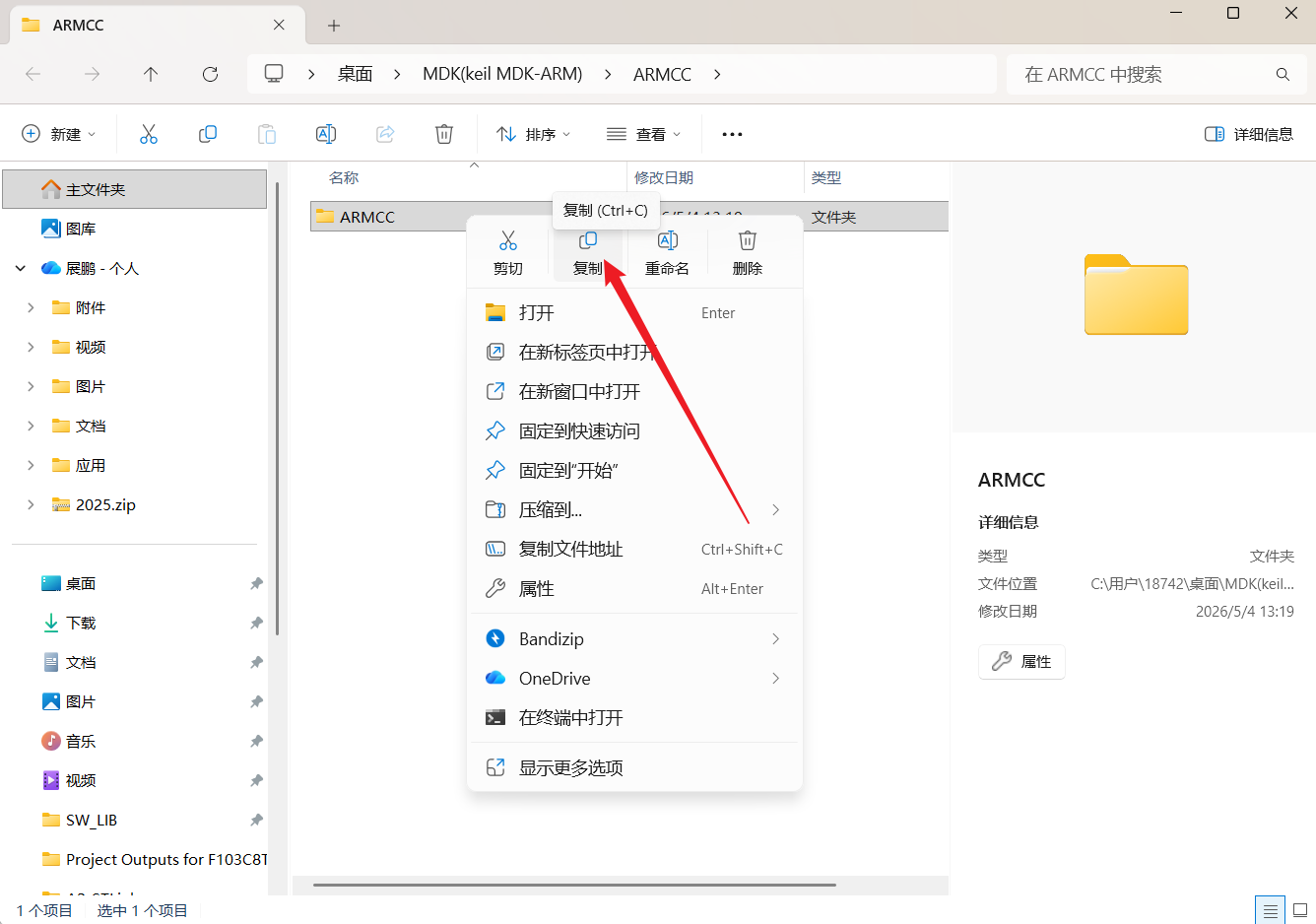
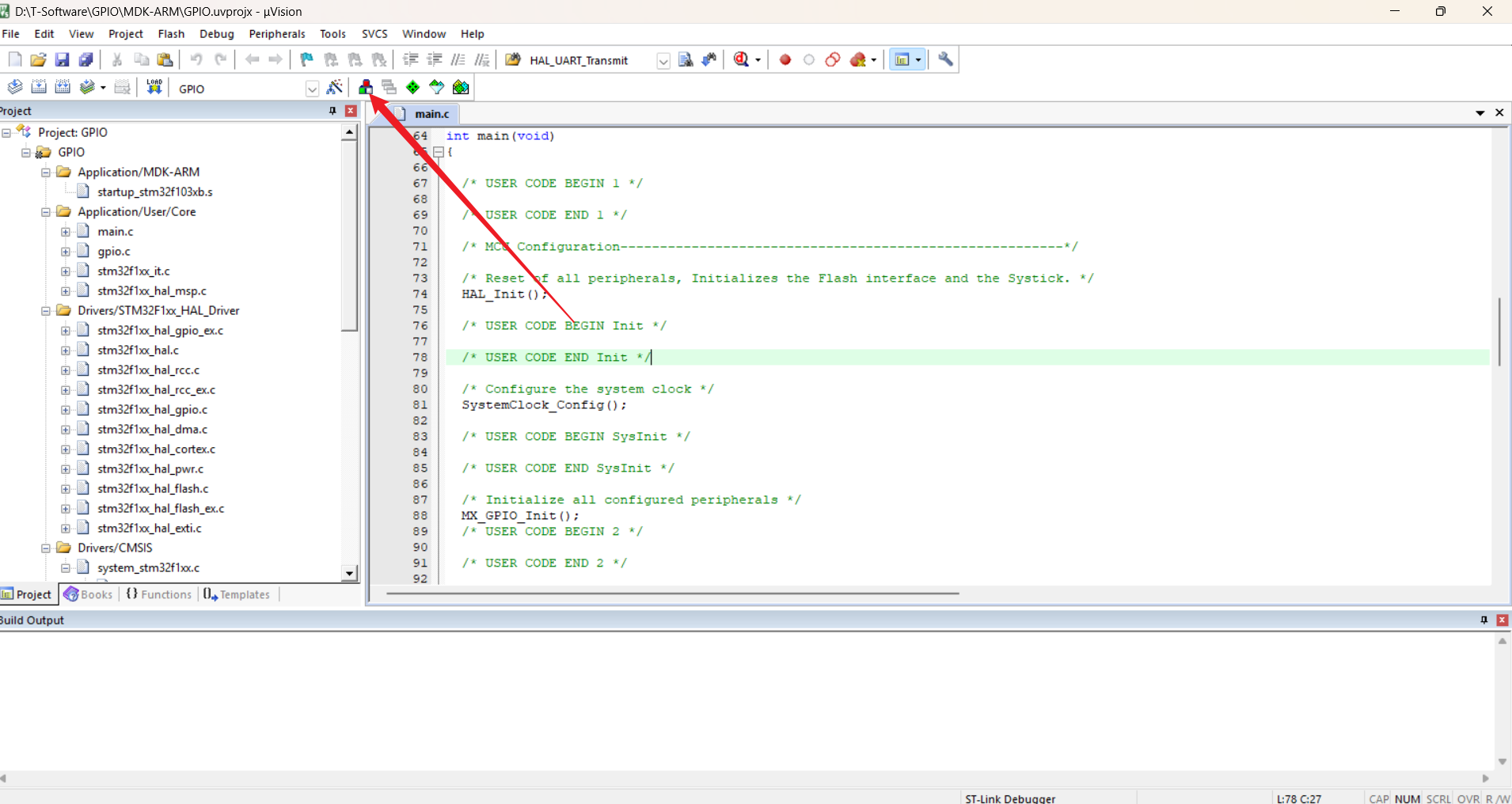
- 3 打开Keil, 点击
Manage Project Items图标
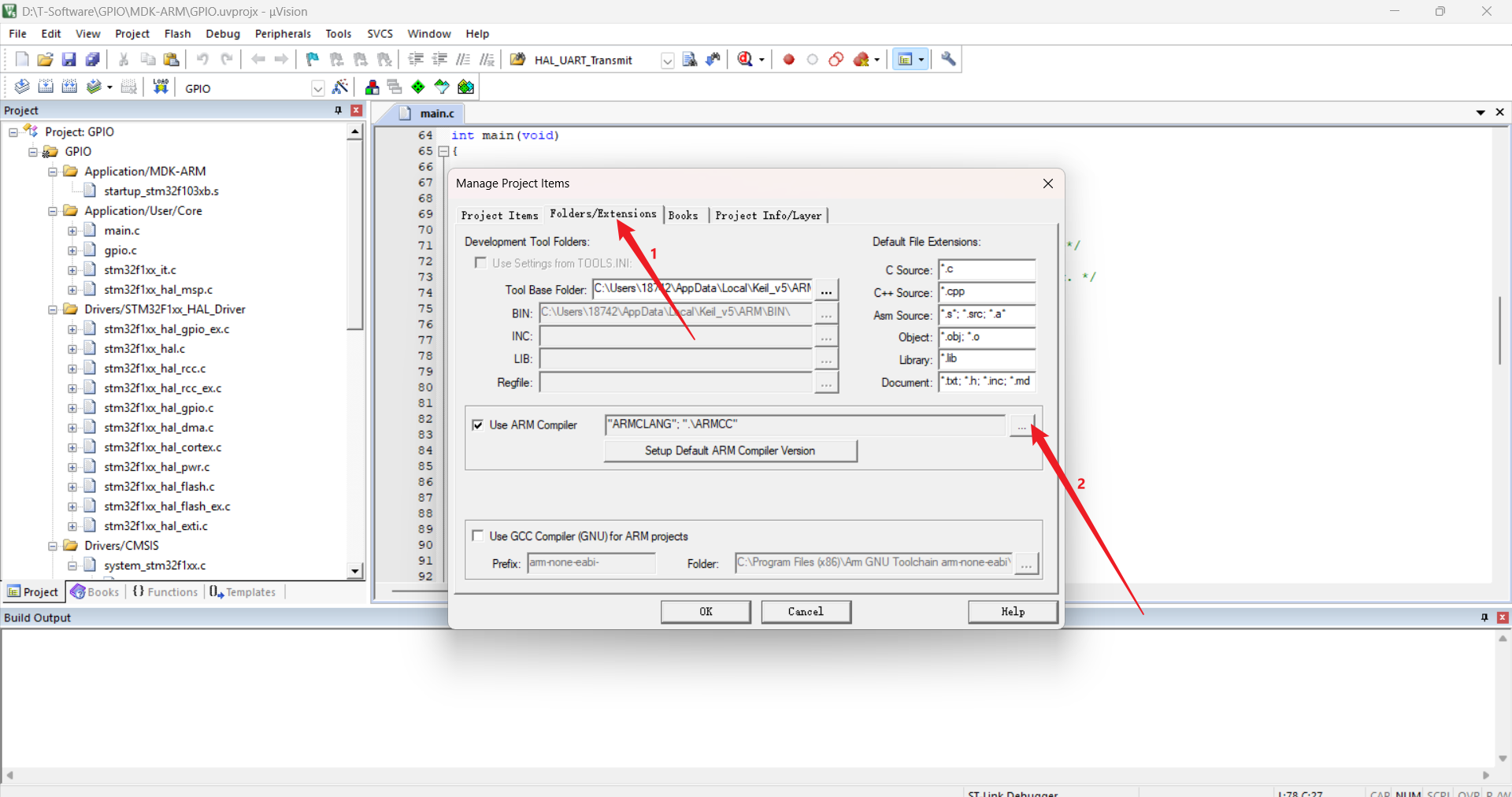
- 4 点击
Floders/Extensions, 再点击...图标
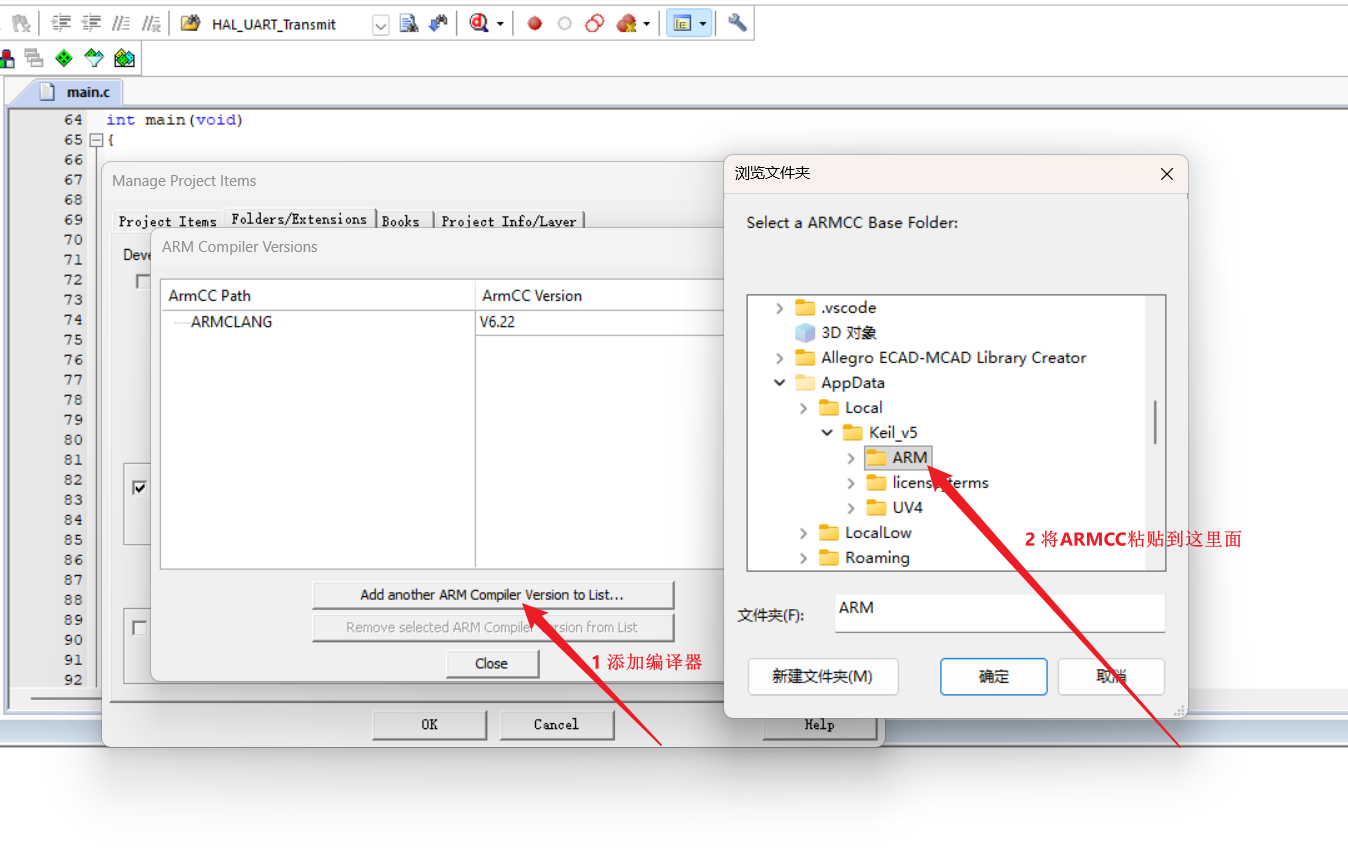
- 5 点击添加编译器, 此时
ARM文件夹就是默认放编译器的文件夹,将之前复制的ARMCC粘贴到这里面
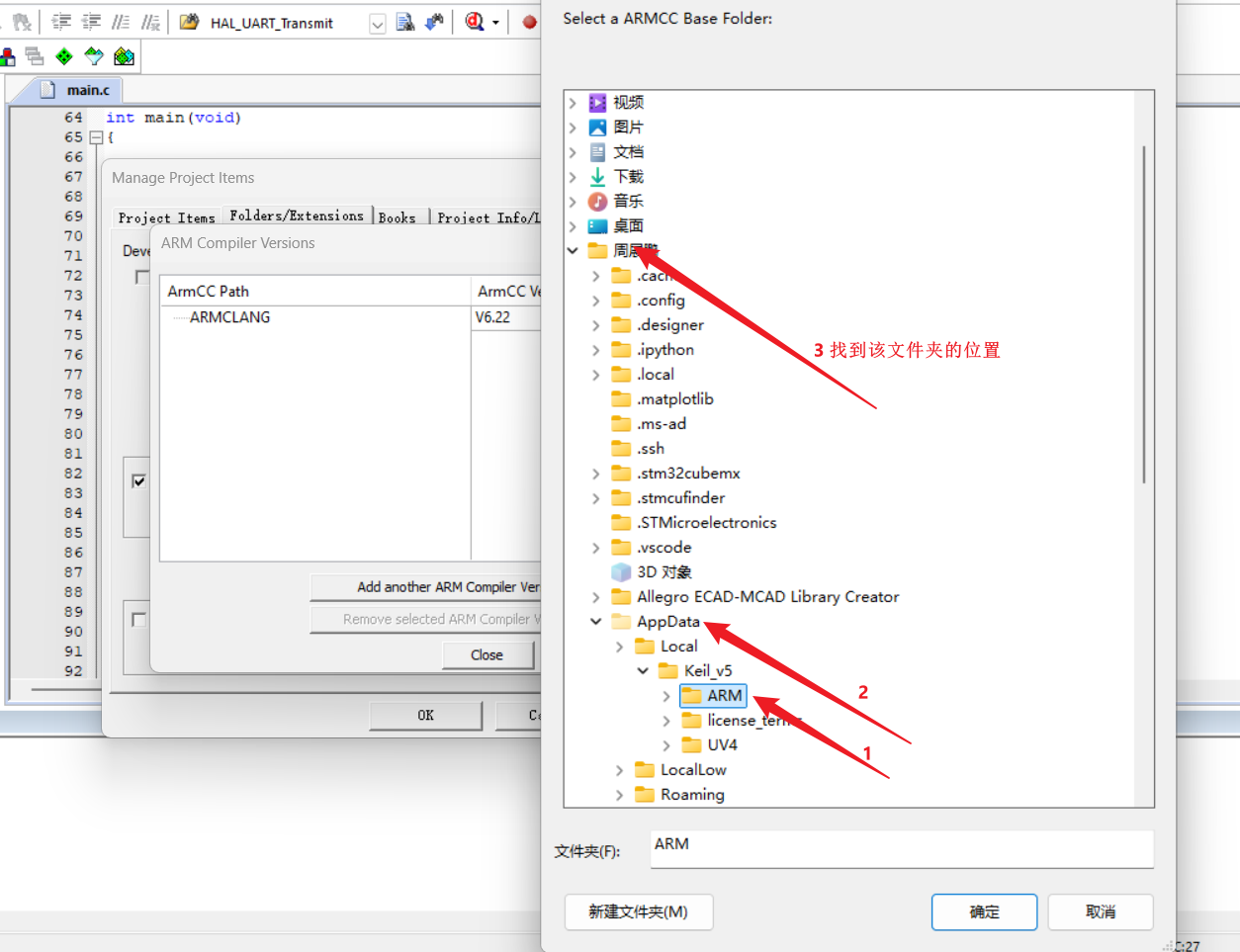
- 6 点击
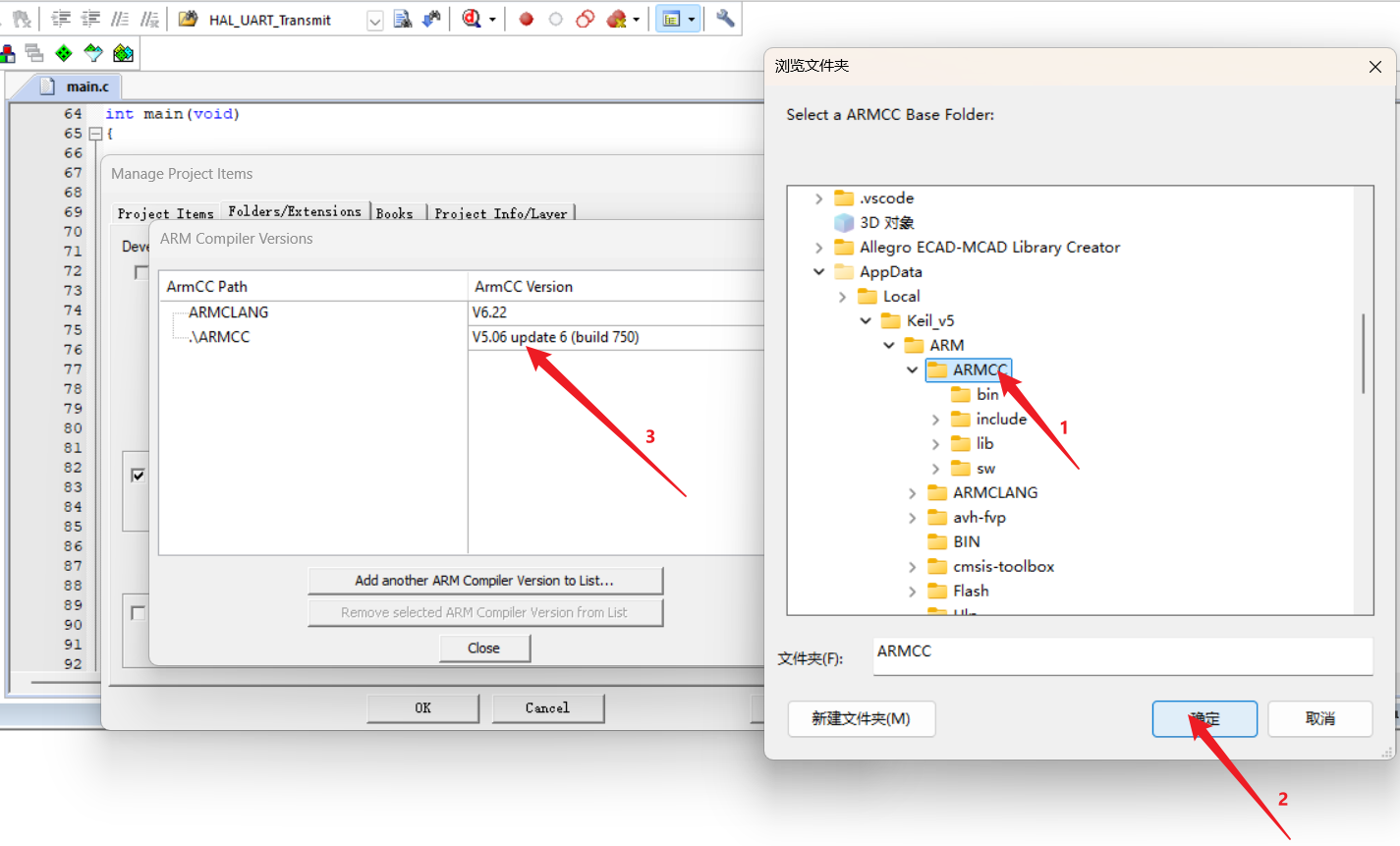
ARMCC文件夹, 再点击确定, 可以看到v5编译器已经添加了, 我们点击OK
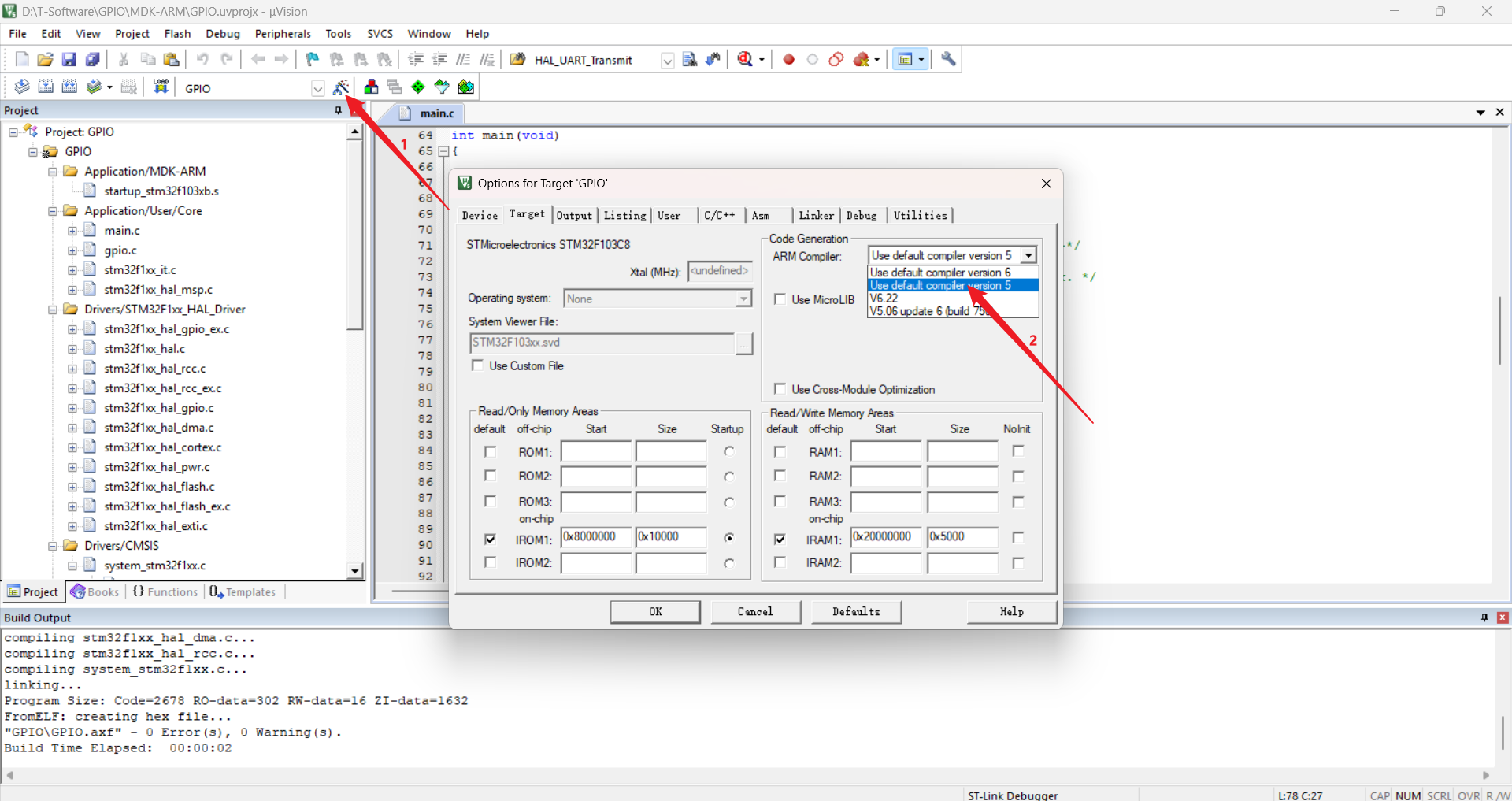
- 7 选择
v5编译器
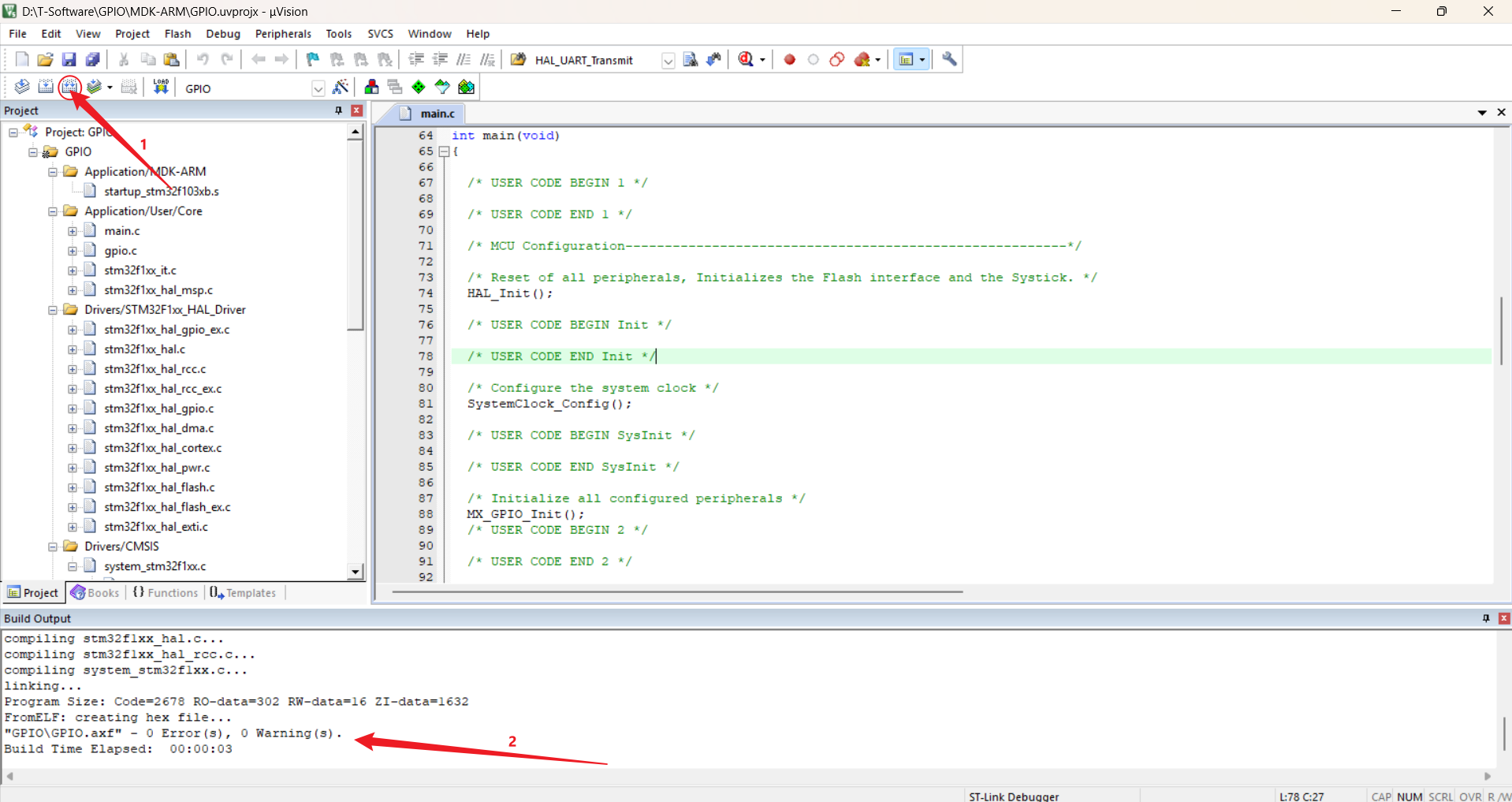
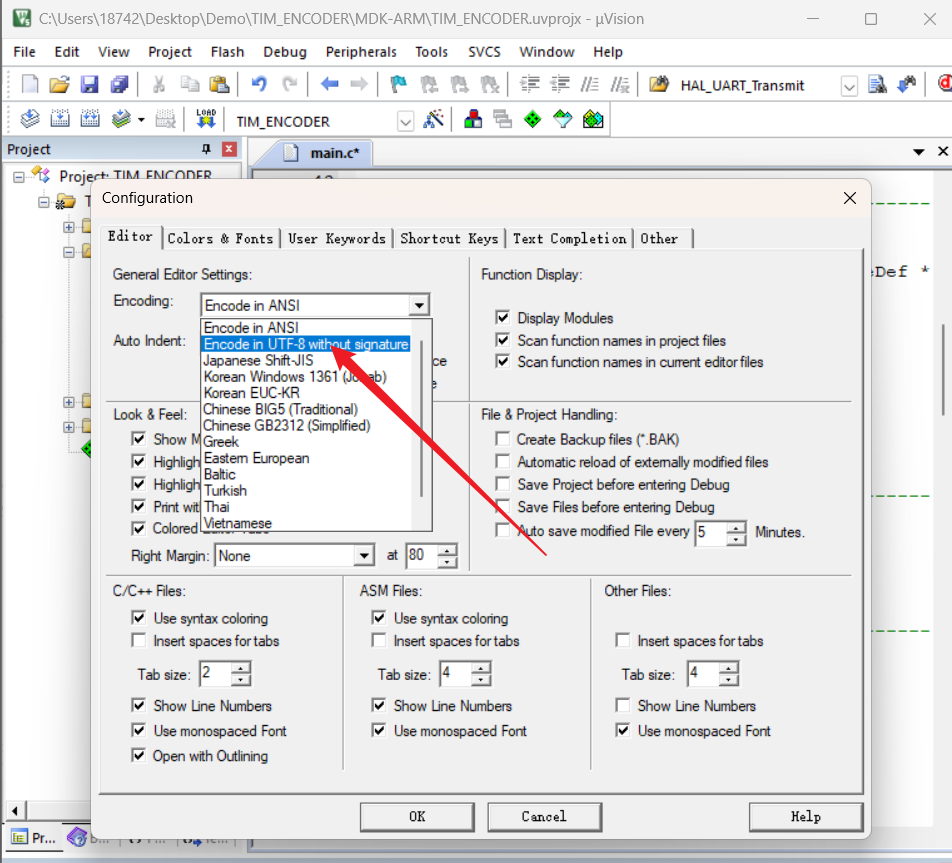
6 MDK中文乱码问题
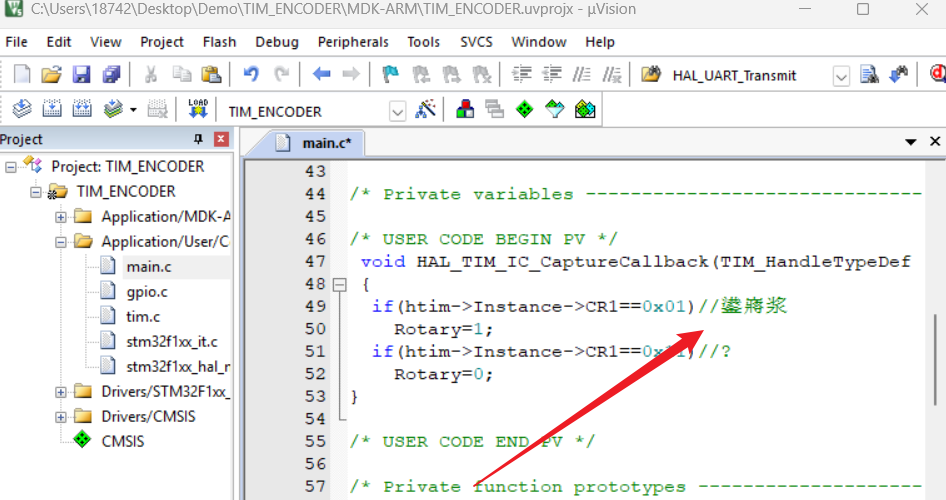
-
- 打开
Edit->Configuration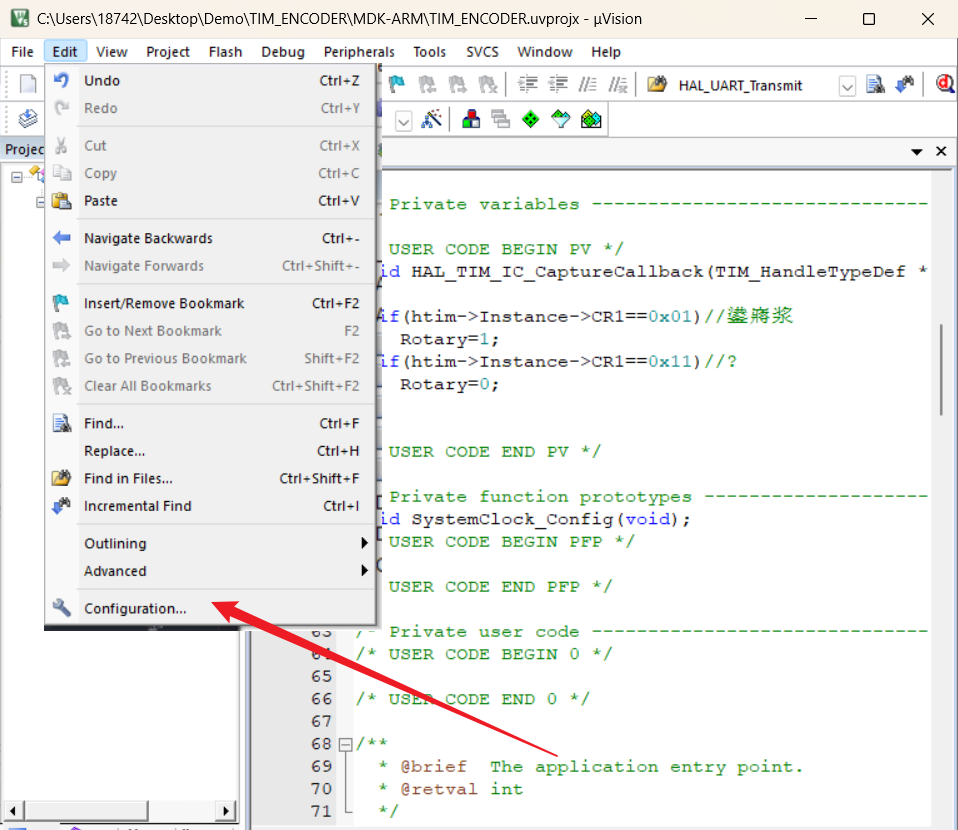
- 打开
-
- 选择
UTF-8
- 选择